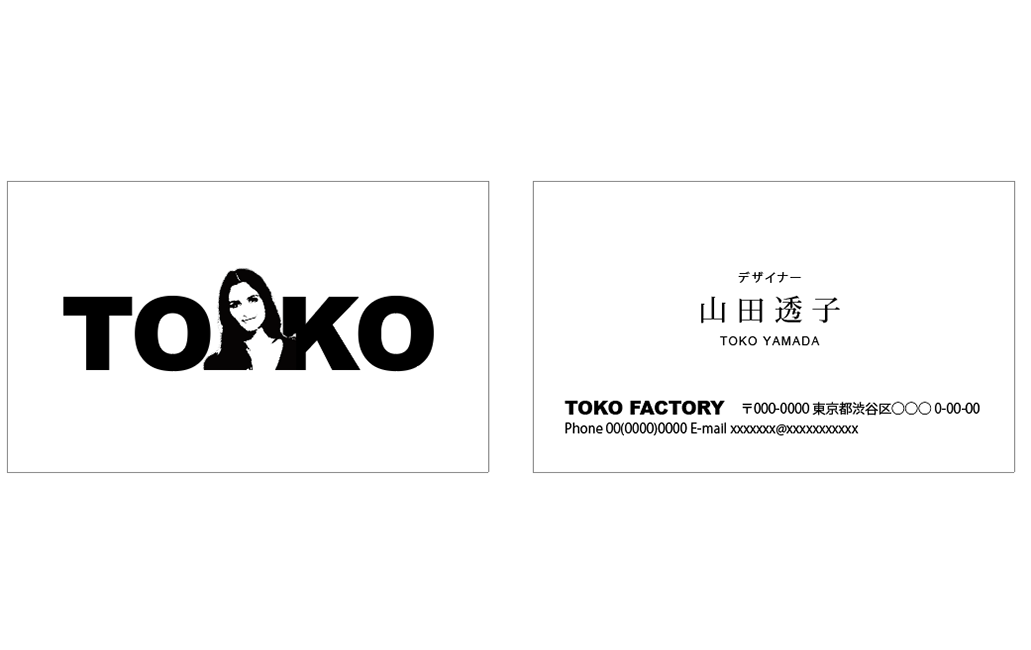
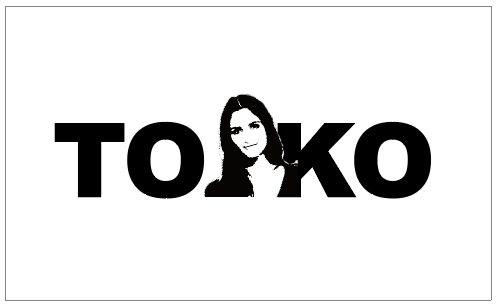
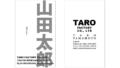
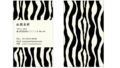
表面は名前と顔のみの大胆かつシンプルなデザインになっているので、名前と顔をセットで覚えてもらえます。さらに、写真はPhotoshopでコラージュしてかっこよくクリエーター風に。裏面はビジネス用デザインなので、渡す相手の職業に合わせて両面を使い分けます。
※ご利用のパソコンによりインストールされているフォントが異なりますので、見本に近いフォントを選んでください。
※文字の単位は、日本語組版で古くから使用されているQ(級)とH(歯)を使用しています。馴染みのない方は、ご自分が使い慣れた単位をご使用ください。
【下準備】台紙を作成する
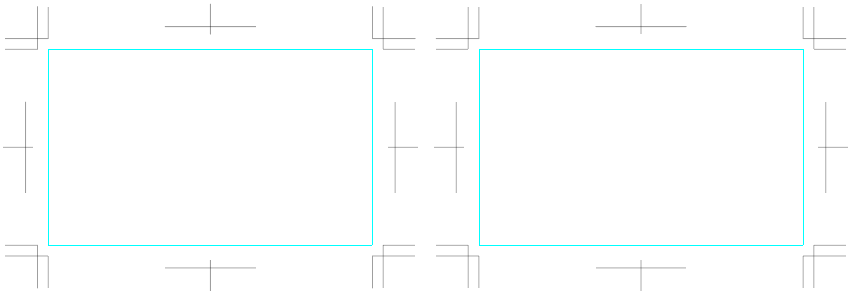
台紙の作成方法は、Adobeサイトの↓下記リンク先をご参照ください。
名刺の表面と裏面を横向きに作成します。
名刺の表面を作成
自分の写真を撮影する
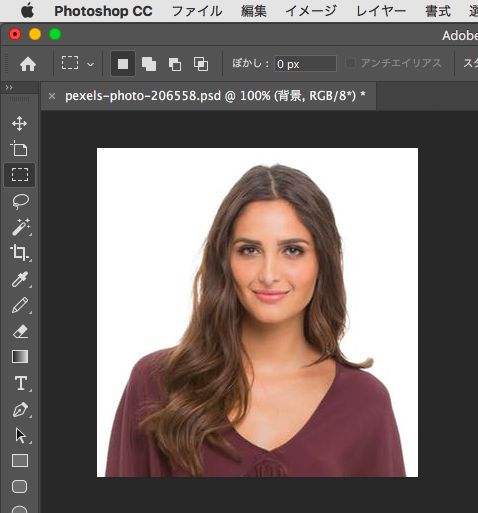
自分の写真(上半身)を撮影します。背景は白、もしくは白に近い色にすると後で加工しやすくなります。(写真データの解像度:350の場合、サイズ:縦横50mm以上が望ましいです。)
写真が用意できたら、Photoshopを起動してデータを開きます。
背景レイヤーを複製する
メニューの[ウィンドウ]→[レイヤー]を選択して、[レイヤー]パネルを表示します。
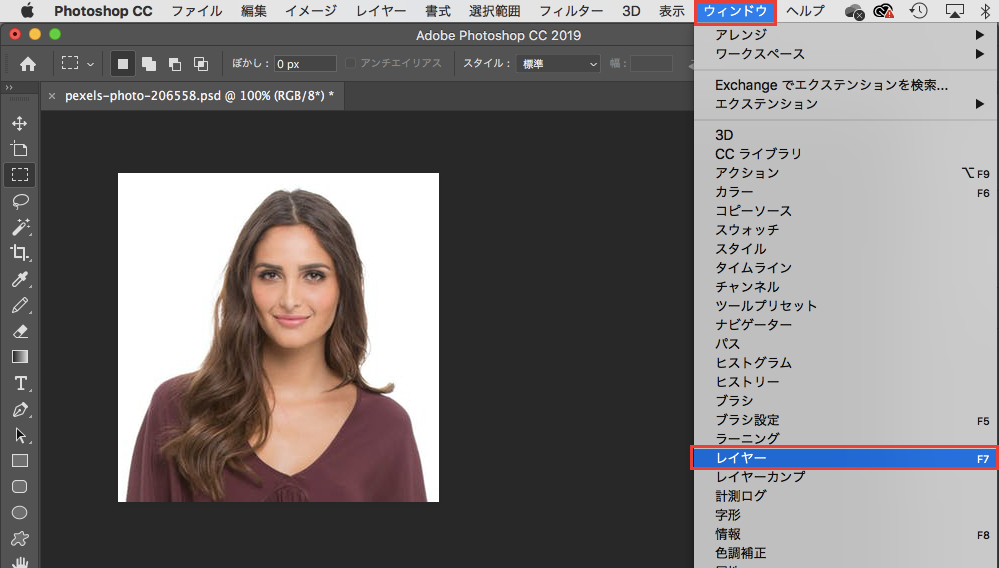
背景レイヤーの上で左クリックしてドラッグすると、ポインターが手を掴んだマークに切り替わるので、そのまま[新規レイヤーを作成]ボタンにドラッグするとレイヤーが複製されます。
もしくは、ショートカットキーで複製できます。背景レイヤーを選択した状態で、Mac:Command+J/Windows:Ctrl+Jをクリックします。
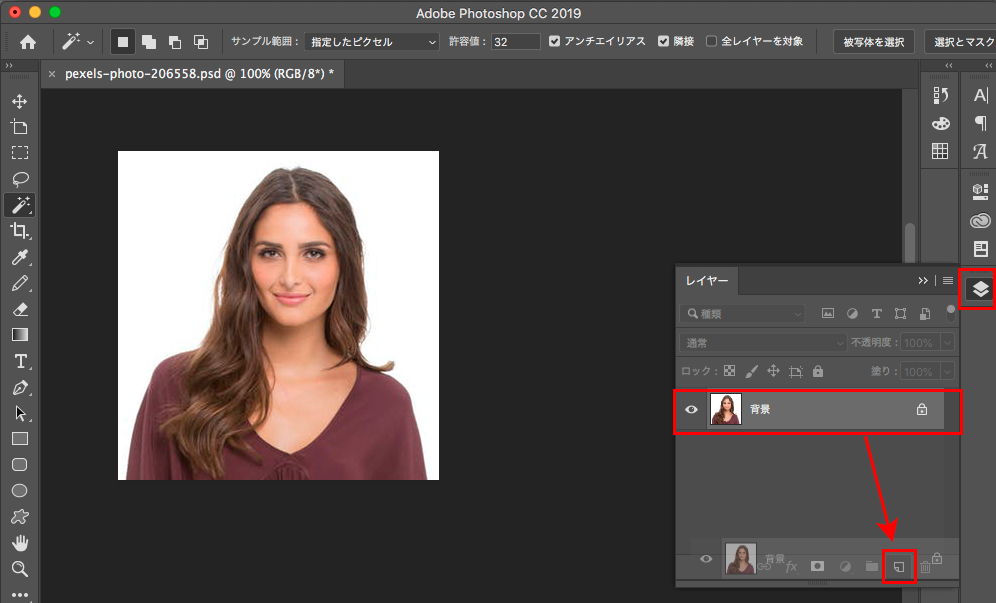
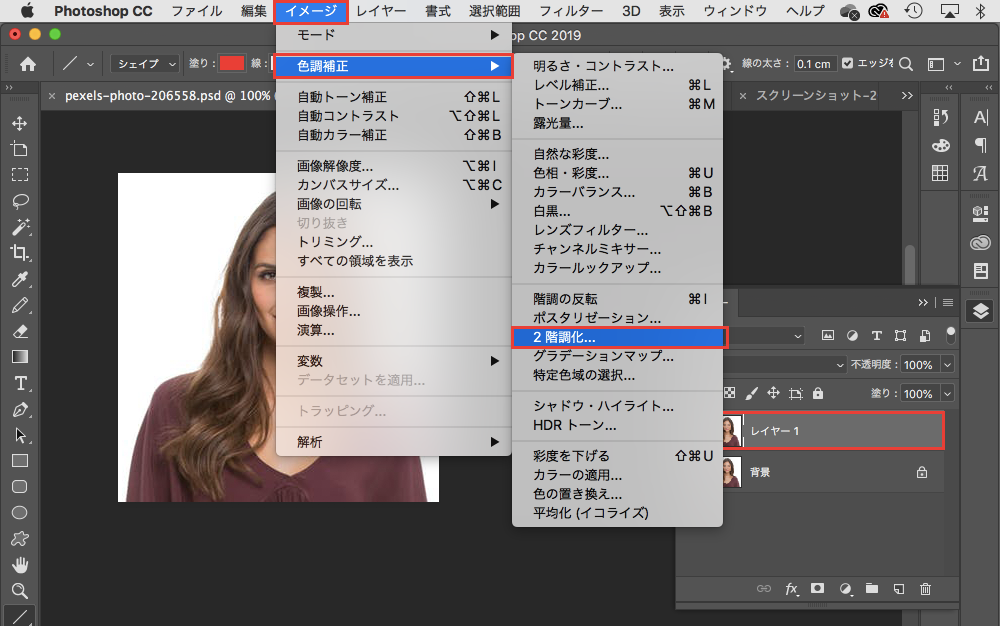
複製したレイヤーを選択した状態で、メニューの[イメージ]→[色調補正]→[2階調化]を選択します。
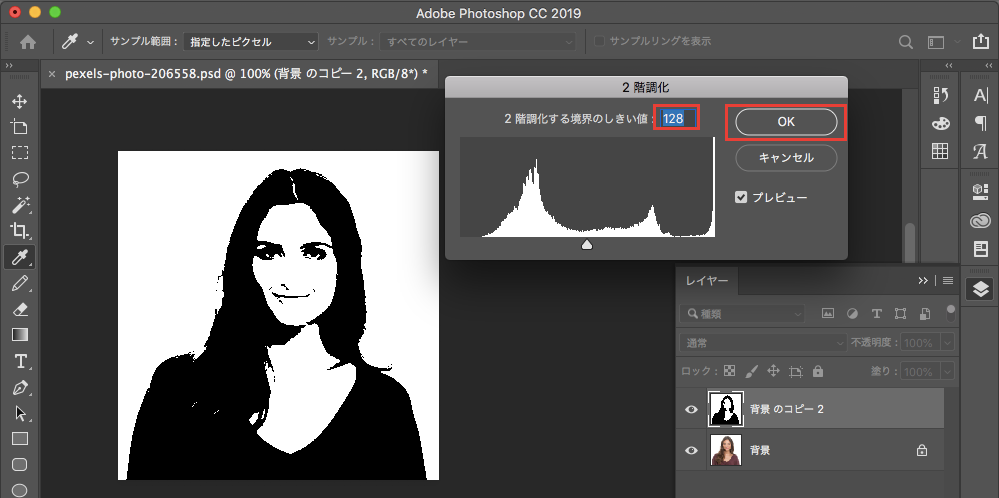
2階調化のダイアログボックスが表示されるので、2階調化する境界のしきい値を調整して、[OK]ボタンを押します。
[自動選択]ツールを選択し、背景の白い部分をクリックすると背景が選択されます。
背景を透過にする
[自動選択]ツールを選択し、[許容値]を32にして背景の白い部分をクリックすると背景が選択されます。
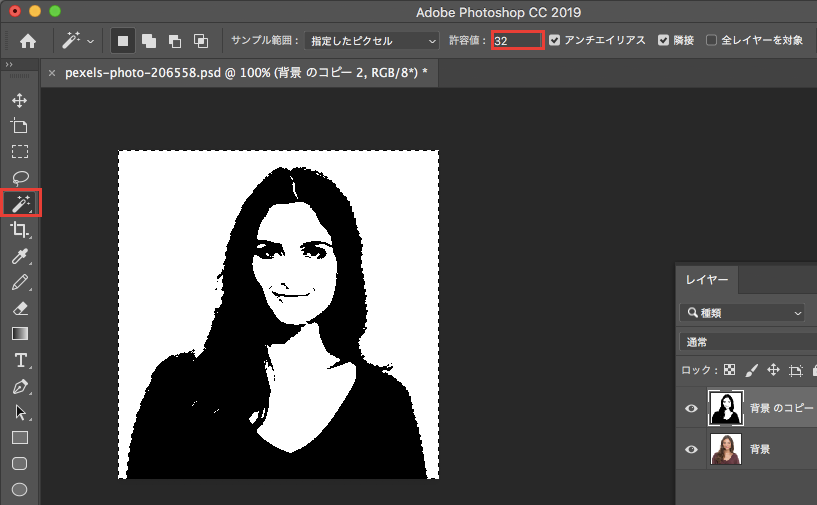
選択された状態で[delete]キーを押すと、白い背景が削除されます。 [背景]レイヤーを目隠し(目のアイコンをクリック)して非表示にすると、背景が透明になったことが確認できます。問題なければ、psdデータとして保存して閉じます。
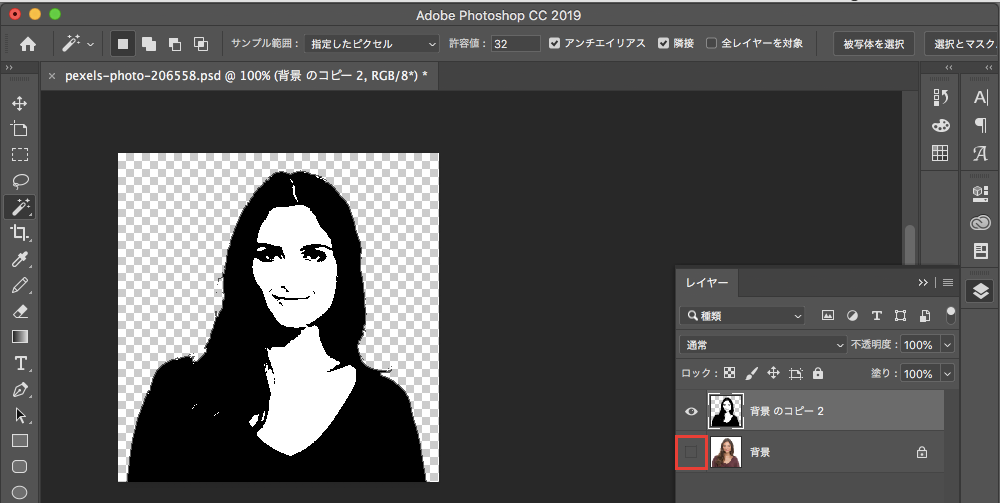
完成したコラージュ写真です。(背景は透明になっています)

文字を入力する
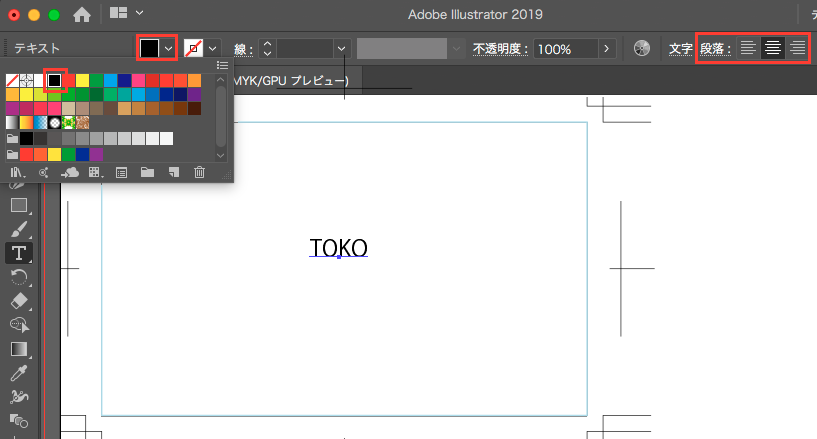
Illustrator(イラストレーター)を起動し、台紙データを開きます。[文字]ツールを選択し、見本の位置にクリックして「TOKO」の文字を入力します。

[コントロール]パネルの[塗り]アイコンをクリックして[スウォッチ]パネルを表示して、サムネールのブラックを選択します。次に、[コントロール]パネルの右側にある段落を[中央揃え]にします。
文字の書式を設定する
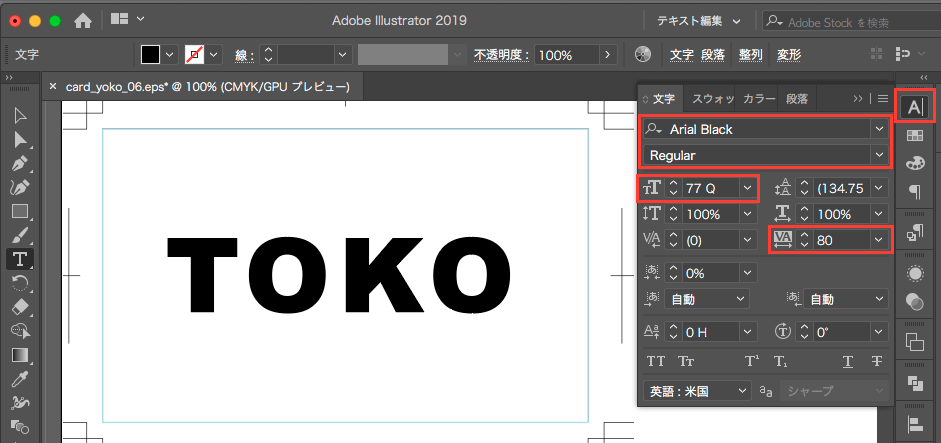
メニューの[ウィンドウ]→[書式]→[文字]を選択して、[文字]パネルを表示します。

[フォントファミリ]極太のサンセリフ書体、[フォントサイズ]77Q、[文字のトラッキング]80にします。
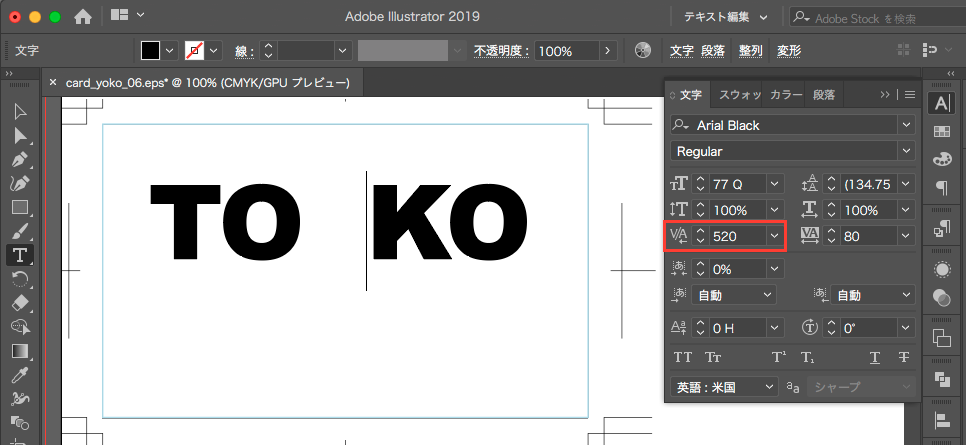
写真を挿入するスペースを空けます。
「O」と「K」の間をクリックしてカーソルを置き[文字間のカーニング]を520に設定します。
コラージュ画像を配置する
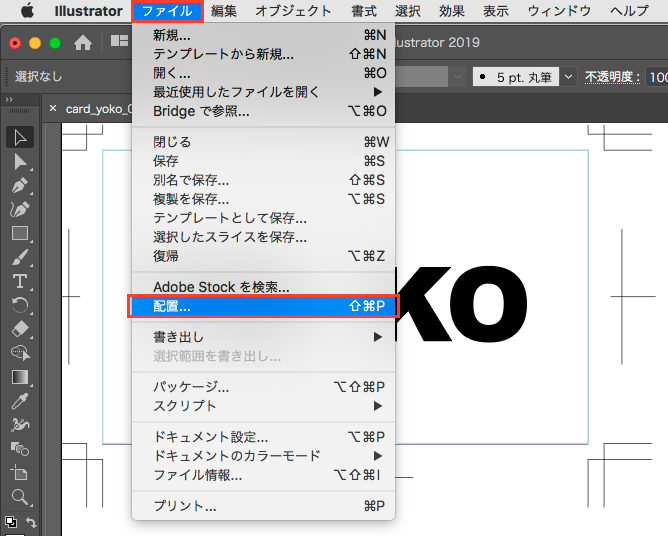
メニューの[ファイル]→[配置]を選択して、コラージュ画像を挿入します。
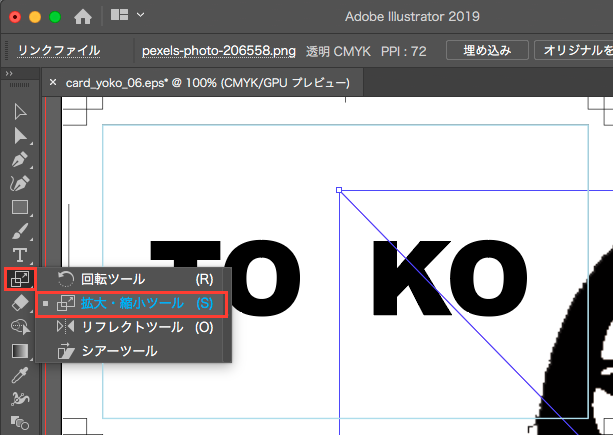
配置されたコラージュ画像を適正な大きさにして配置します。[拡大・縮小]ツールをダブルクリックするとダイアログボックスが表示されます。
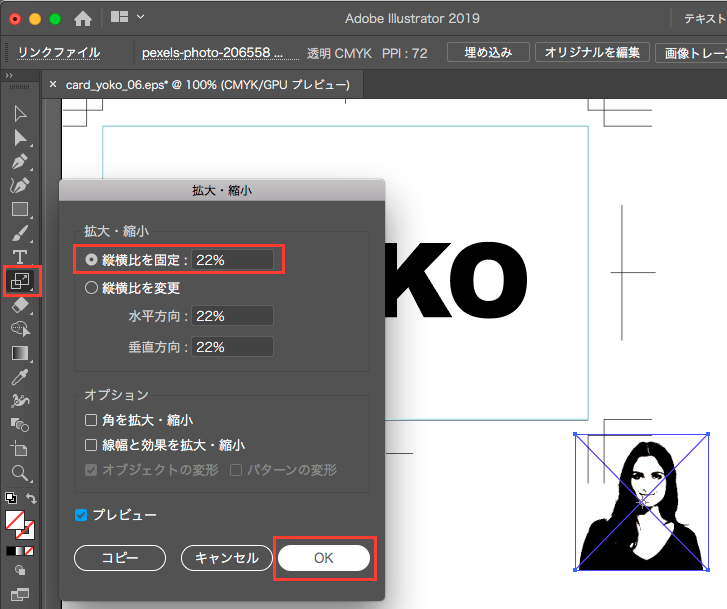
[縦横比を固定]にチェックを入れて22%に設定して[OK]ボタンをクリックします。そして、配置したい場所に移動します。
コラージュ画像をマスキングする
[長方形]ツールを選択して、画像の上に重ねるようにマスキングしたい部分を囲みます。
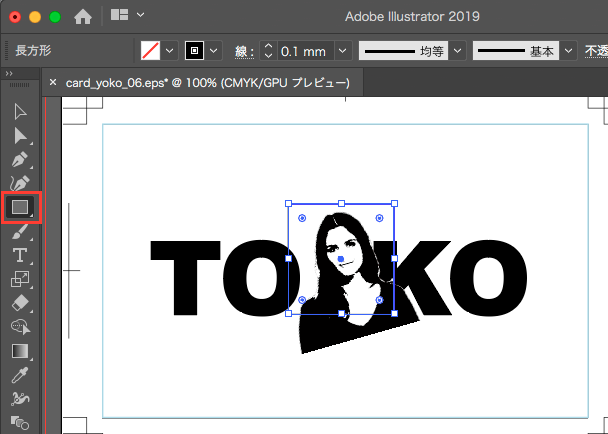
[選択]ツールを選択して、「shift」キーを押したまま、長方形とコラージュ画像の2つのオブジェクトを選択します。

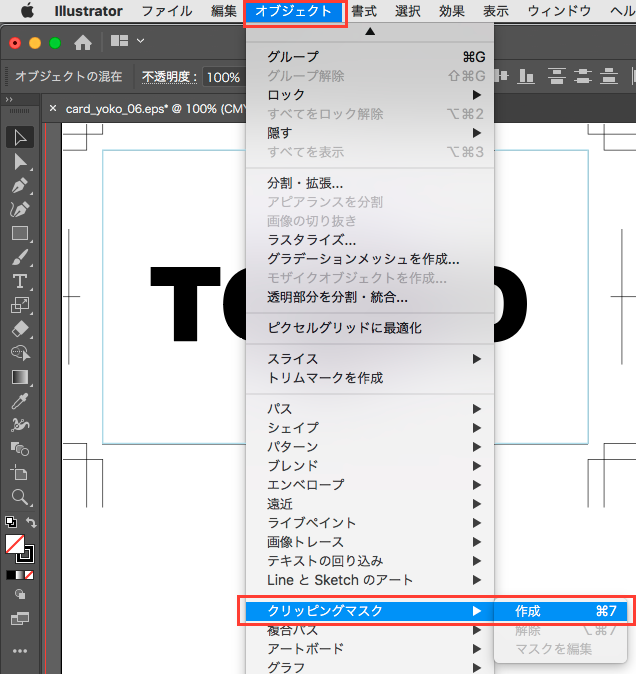
メニューの[オブジェクト]→[クリッピングマスク]→[作成]を選択するとマスクが作成されます。
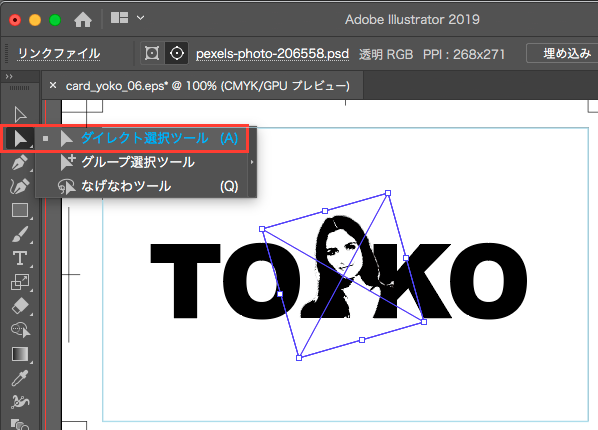
[ダイレクト選択]ツールを選択して、コラージュ画像の位置を調整します。
文字と画像をグループ化する
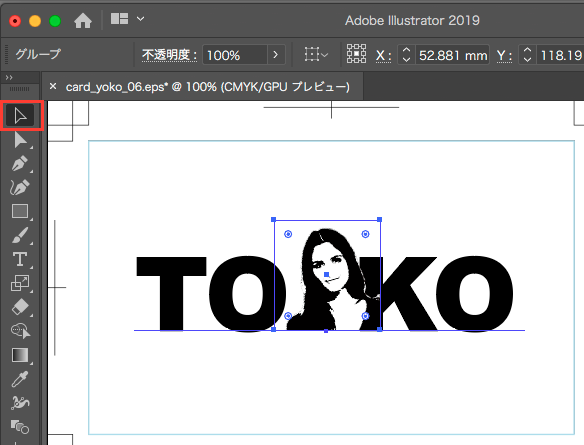
[選択]ツールを選択して、「shift」キーを押しながら「TOKO」とコラージュ画像の2つのオブジェクトを選択します。メニューの[オブジェクト]→[グループ]を選択すると、2つのオブジェクトがグループ化されます。もしくは、ショートカットキー Mac:Command+G/Windows:Ctrl+Gでグループ化します。
オブジェクトを水平方向中央に配置する
[選択]ツールを選択して、「shift」キーを押しながら、グループオブジェクトとガイド線を選択します。ガイド線がロックされていたら、一旦解除します。メニューの[表示]→[ガイド]→[ガイドをロック解除]を選択します。
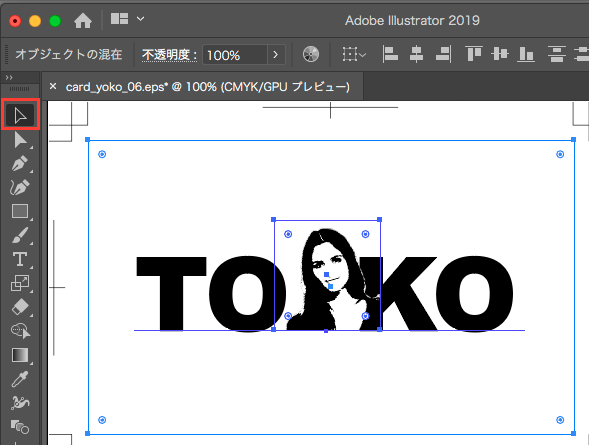
続けてガイド線のパスをもう1回クリックします。クリックしたオブジェクトは「キーオブジェクト」と呼ばれ、パスが太く変わります。(その際、「Shift」キーは押さないよう注意してください。)
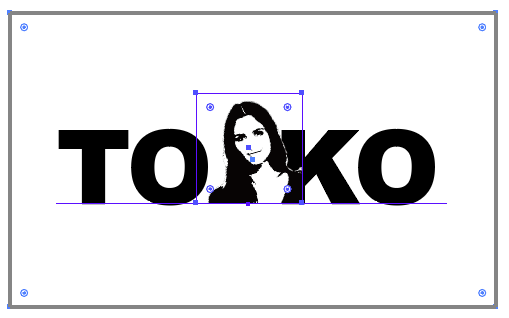
メニューの[ウィンドウ]→[整列]を選択すると、[整列]パネルが表示します。オブジェクトの整列の[水平方向中央に整列]をクリックします。もしくは、[コントロール]パネルでも整列できます。

裏面は完成です。
名刺の裏面を作成
肩書き・名前を入力する
[文字]ツールを選択して、職種と名前の文字を入力します。
[コントロール]パネルの[塗り]アイコンをクリックすると[スウォッチ]パネルが表示されるので、ブラックを選択します。次に、[コントロール]パネルの右側にある段落を[中央揃え]にします。
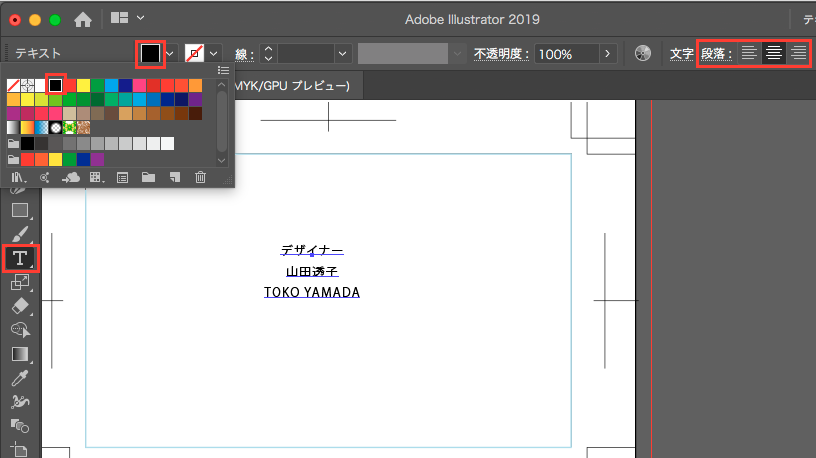
[文字]ツールを選択して、「デザイナー」の文字を選択します。メニューの[ウィンドウ]→[書式]→[文字]を選択して[文字]パネルを表示します。[フォントファミリ]細いゴシック体、[フォントサイズ]9Q、[行送り]18H、[文字のトラッキング]140に設定します。
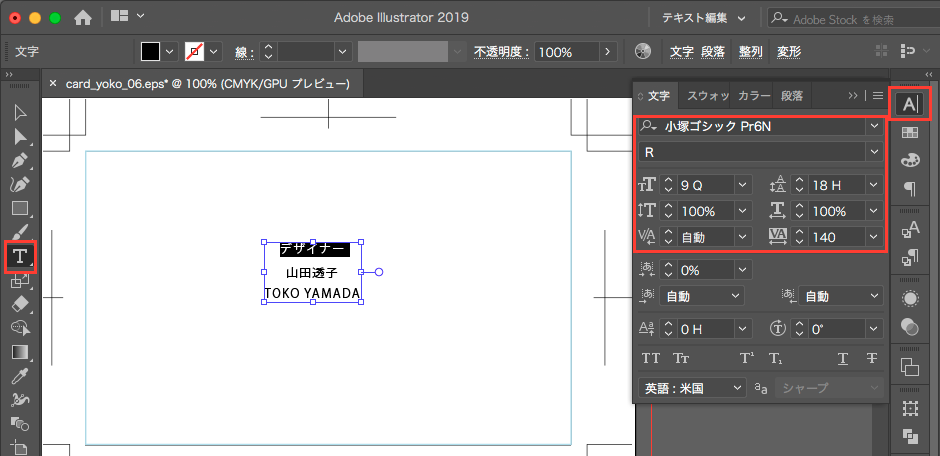
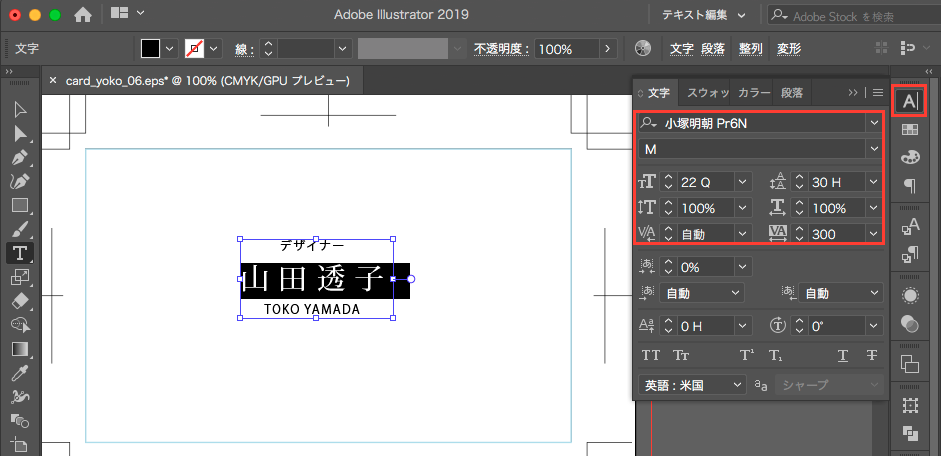
続いて、「山田透子」の文字を選択します。[フォントファミリ]中太の明朝体、[フォントサイズ]22Q、[行送り]30H、[文字のトラッキング]300に設定します。
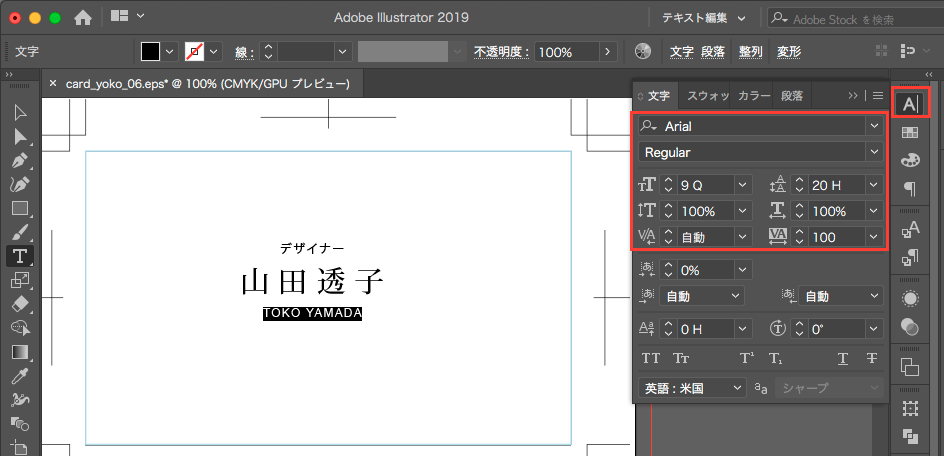
続いて、「TOKO YAMADA」の文字を選択します。[フォントファミリ]細いサンセリフ書体、[フォントサイズ]9Q、[行送り]20H、[文字のトラッキング]100に設定します。
会社名・住所・電話・メールの文字を入力する
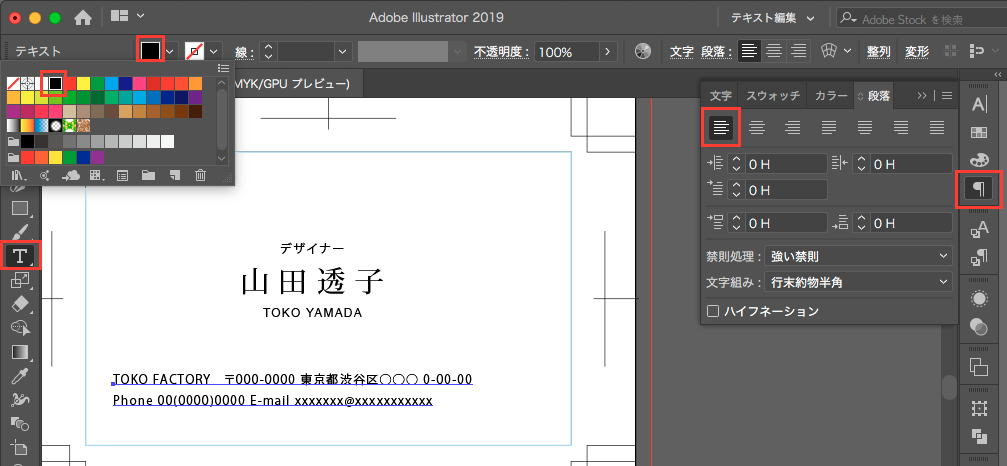
[コントロール]パネルの[塗り]アイコンをクリックして[スウォッチ]パネルが表示されたら、ブラックを選択します。次に、[コントロール]パネルの右側にある段落を[左揃え]にします。
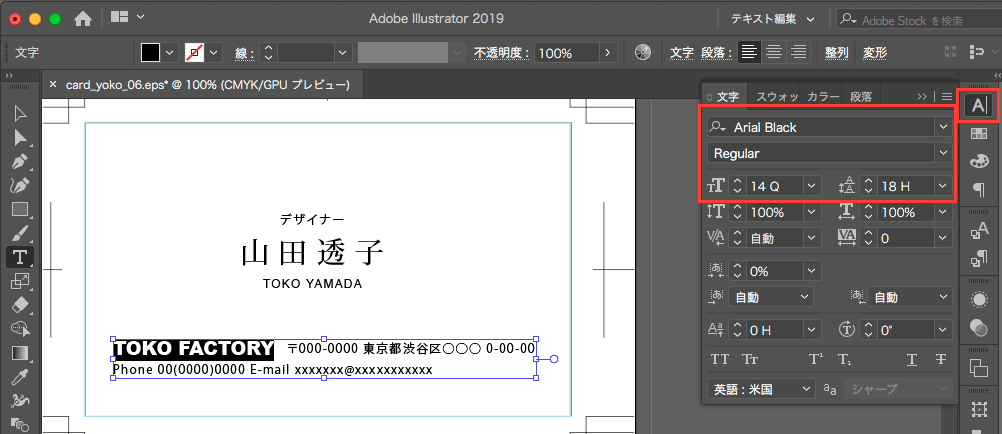
「TOKO FACTORY」を選択して、[文字]パネルの[フォントファミリ]を極太のサンセリフ書体にして、[フォントサイズ]は14Qに設定します。
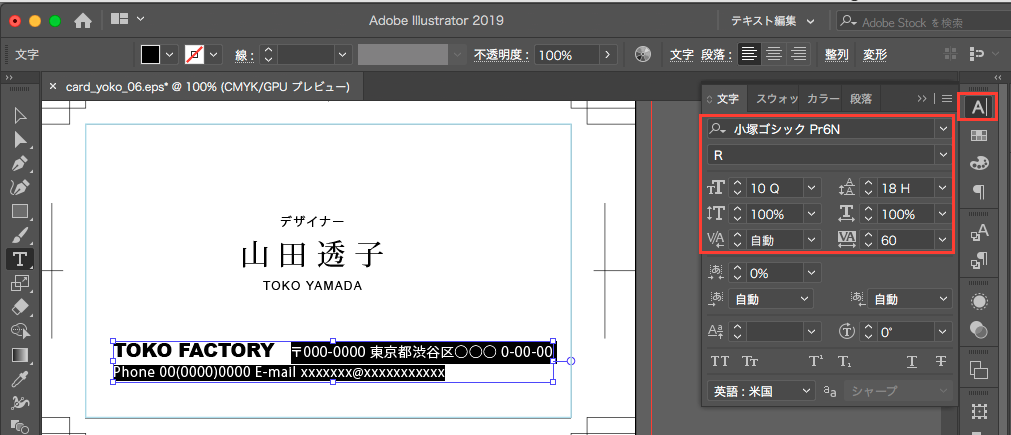
続いて、住所・電話・メールの文字を選択します。[文字]パネルを表示して、[フォントファミリ]細いゴシック体、[フォントサイズ]10Q、[行送り]18H、[文字のトラッキング]60を設定します。
文字を水平方向中央に整列させる
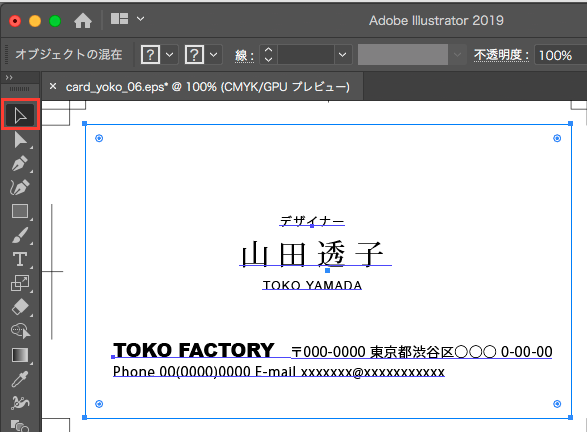
[選択]ツールを選択して、「shift」キーを押しながら、2つのテキストとガイド線(3つのオブジェクト)を選択します。
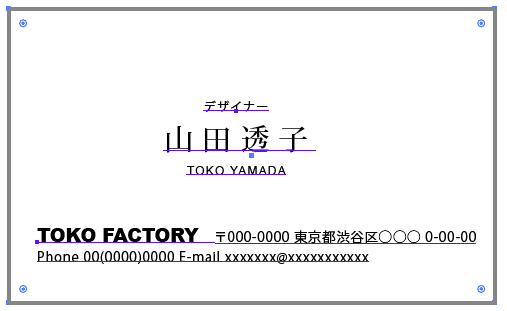
そして、ガイド線のパスをもう一回クリックして、キーオブジェクト(整列させたい基準となるオブジェクト)にします。
メニューの[ウィンドウ]→[整列]を選択すると、[整列]パネルが表示されるので、オブジェクトの整列[水平方向中央に整列]をクリックします。
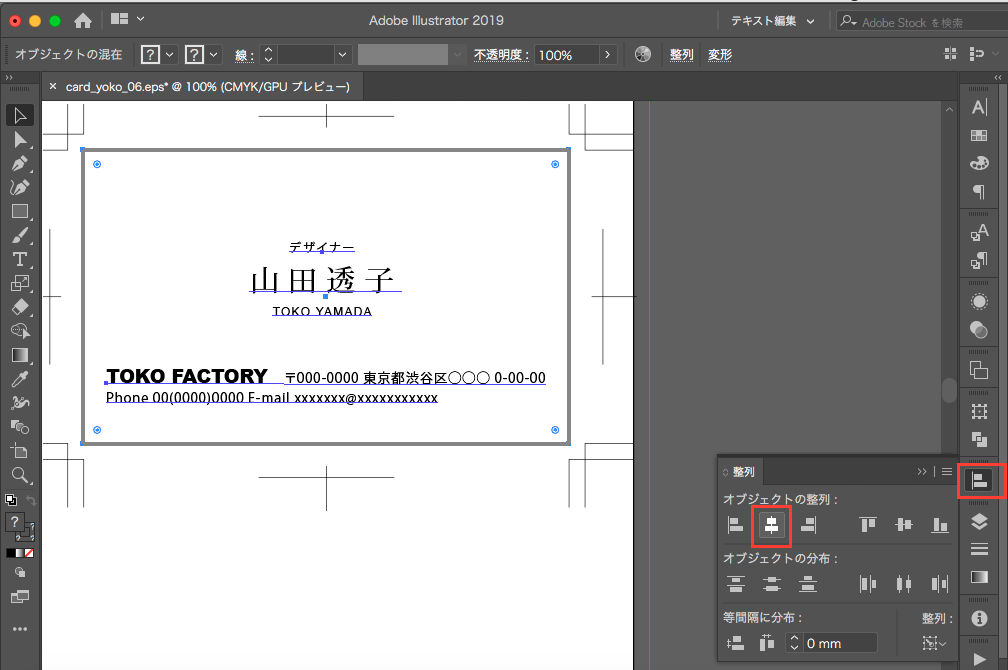
上下の位置を調整して完成です。
最後にガイド線をロックしておきます。メニューの[表示]→[ガイド]→[ガイドをロック]を選択します。

コメント