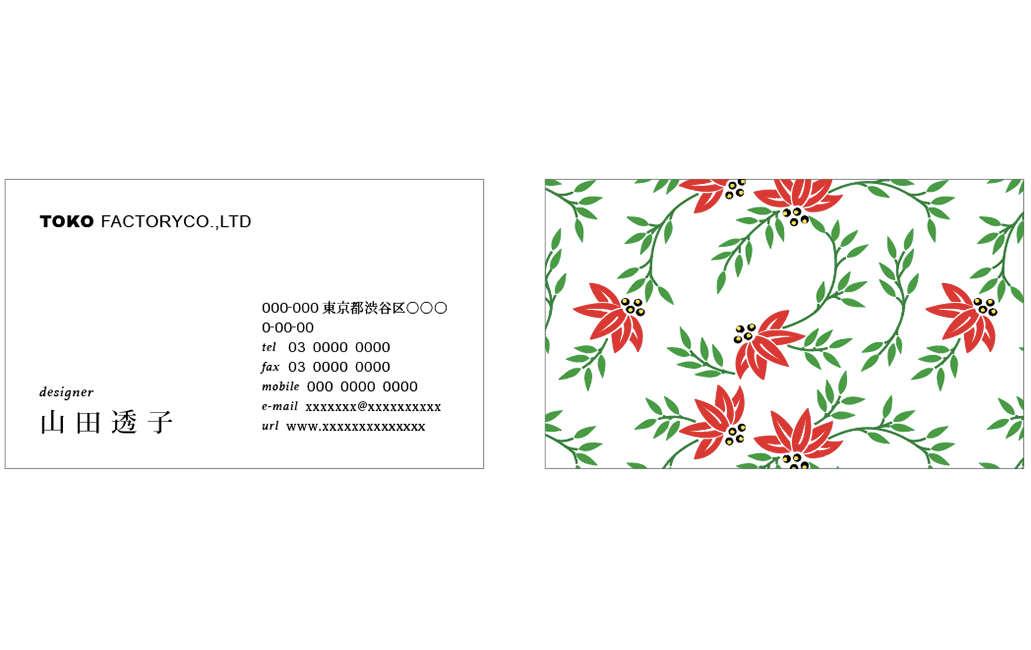
表面は一見普通の名刺ですが、裏返すと可愛い花柄パターンの名刺。Illustrator(イラストレーター)のスウォッチライブラリーを使えば、簡単に女子向きのおしゃれな名刺が作れます。
※ご利用のパソコンによりインストールされているフォントが異なりますので、見本に近いフォントを選んでください。
※文字の単位は、日本語組版で古くから使用されているQ(級)とH(歯)を使用しています。馴染みのない方は、ご自分が使い慣れた単位をご使用ください。
【下準備】台紙を作成する
台紙の作成方法は、Adobeサイトで掲載されているので、↓下記のリンク先をご参照ください。
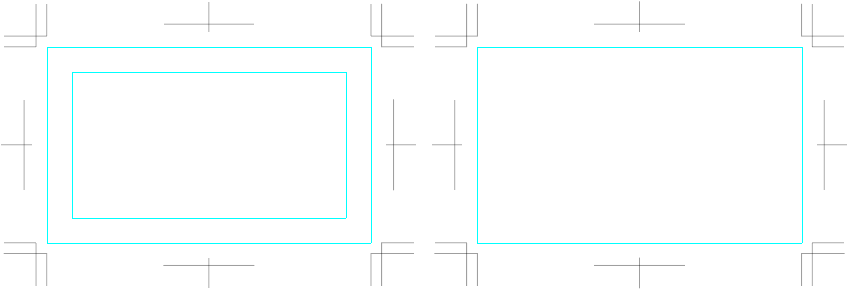
横向きに作成して、表面のみ、名刺サイズの「-7mm」内側にガイドを作成します。
名刺の表面を作成
文字を入力する
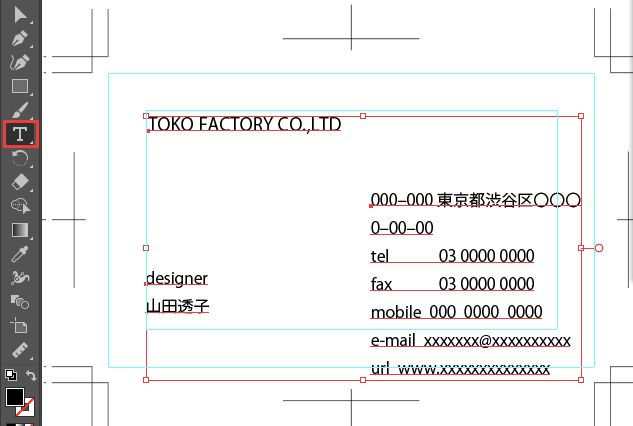
[文字]ツールを選択し、見本の位置でクリックして文字を入力します。
文字の書式を設定する
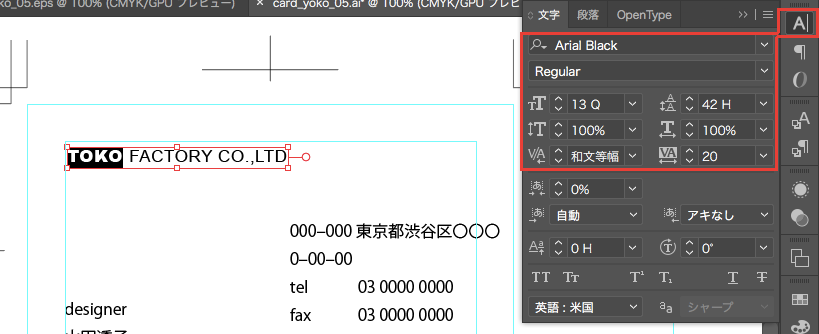
メニューの[ウィンドウ]→[書式]→[文字]を選択して、[文字]パネルを表示します。

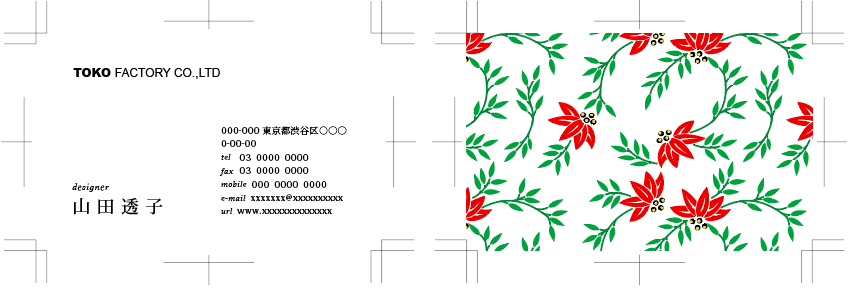
[文字]パネルが表示されたら、「TOKO FACTORY CO.,LTD」の文字を選択して、[フォントファミリ]サンセリフ書体、[フォントサイズ]13Q、[行送り]42H、[文字のトラッキング]20に設定します。[フォントスタイル]は「TOKO」の文字だけ極太、「FACTORY CO.,LTD」の文字は細くします。
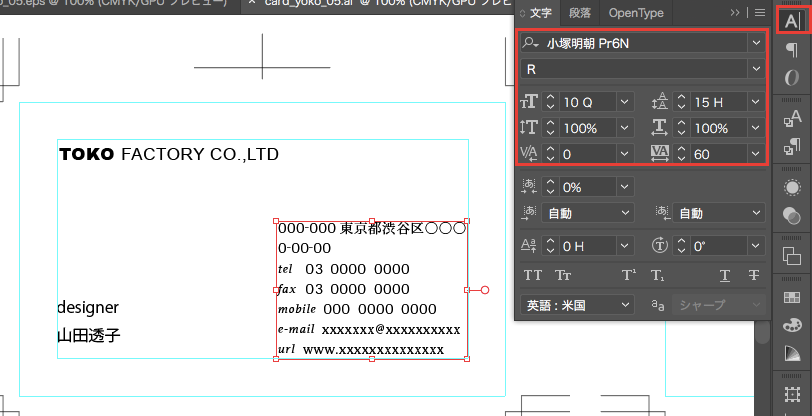
続いて、住所・電話番号・ファックス・メール・ホームページの文字を選択します。[フォントファミリ]細い明朝体、[フォントサイズ]10Q、[行送り]15H、[文字のトラッキング]60に設定します。余力があれば
「tel」「fax」「mobile」「e-mail」「url」の文字を、Athelas Italicなどの欧文書体に変更します。
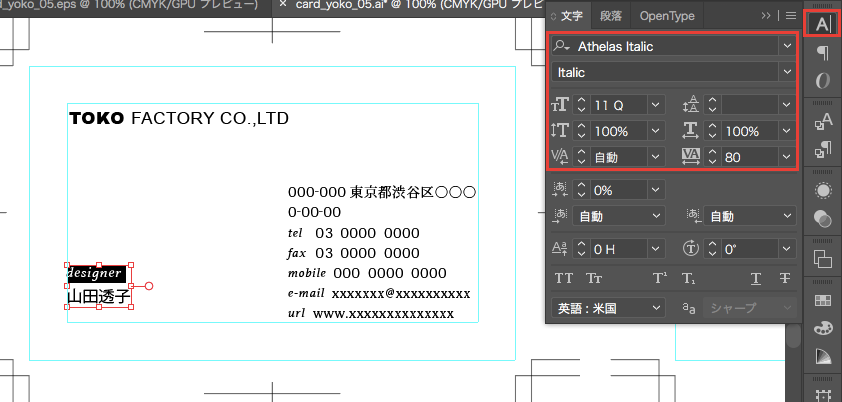
続いて「designer」の文字を選択します。[フォントファミリ]Athelas Italicなどのセリフ書体、[フォントサイズ]11Q、[行送り]17H、[文字のトラッキング]80に設定します。
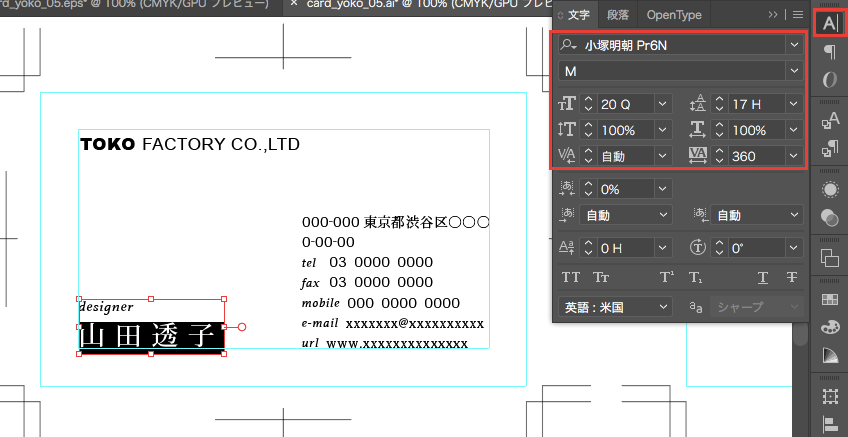
次に「山田透子」の文字を選択して、[フォントファミリ]明朝体、[フォントサイズ]20Q、[文字のトラッキング]360に設定します。
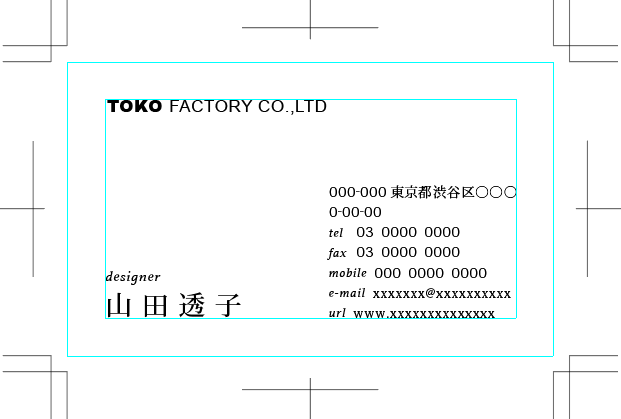
ガイドに合わせて文字の位置を調整すれば表面は完成です。
名刺の裏面を作成
[塗り]を花柄パターンに設定する
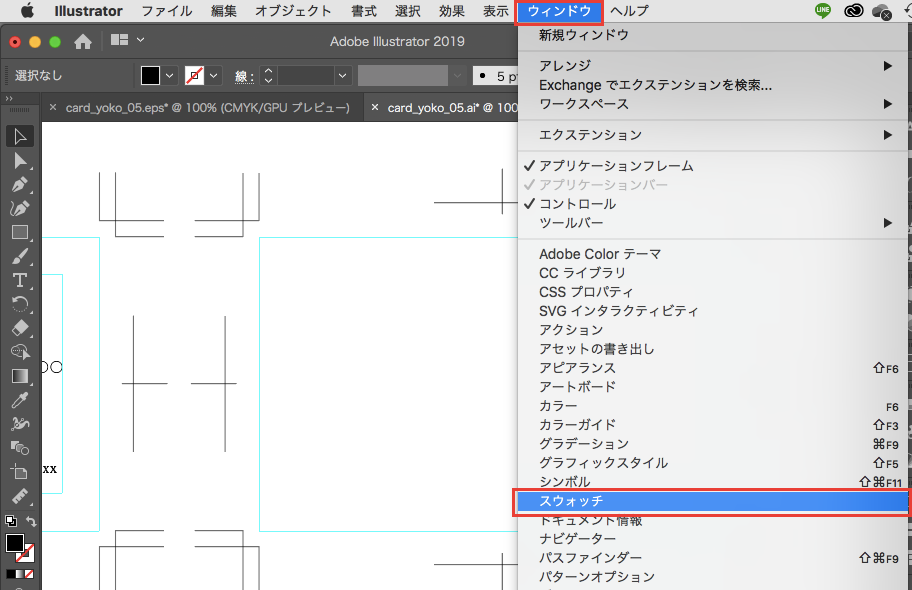
メニューの[ウィンドウ]→[スウォッチ]を選択して、[スウォッチ]パネルを表示します。
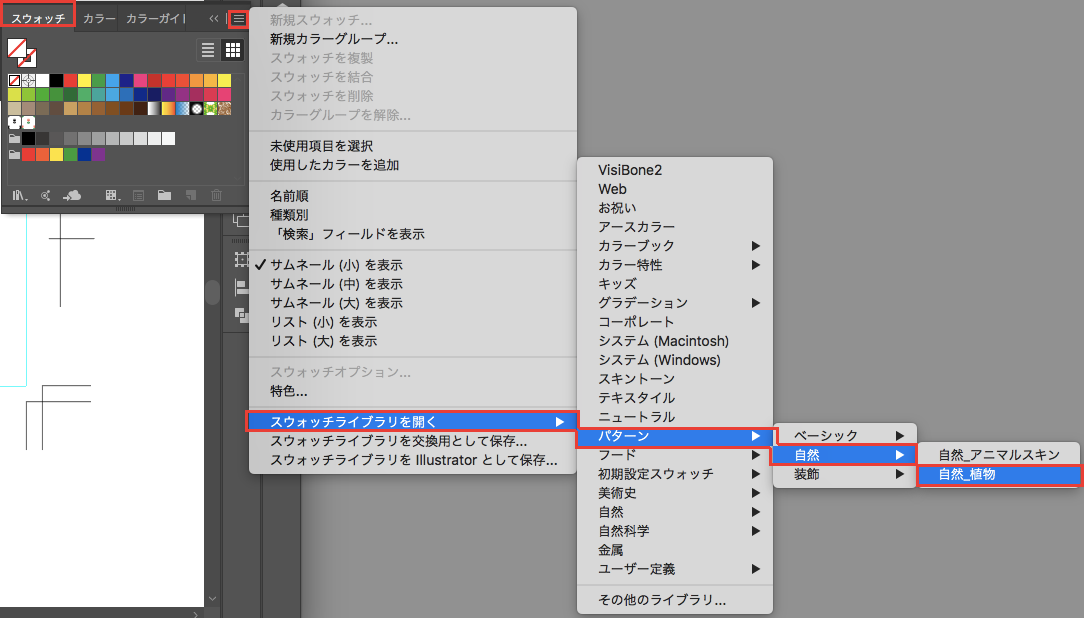
[スウォッチ]パネルの[塗り]を選択した状態で、右上のメニューをクリックして、[スウォッチライブラリを開く]→[パターン]→[自然]→[自然_植物]を選択します。
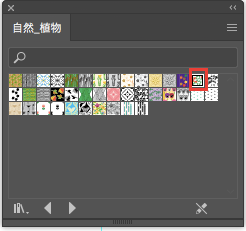
[自然_植物]パネルが表示されるので、[落葉]パターンをクリックすると[塗り]ボックスに設定されます。[線]はなしにします。

背景にパターンを敷く
[長方形]ツールを選択して、左上のトンボ(トリムマーク)の角から、右下のトンボ(トリムマーク)の角までドラッグして、長方形で背景を描きます。
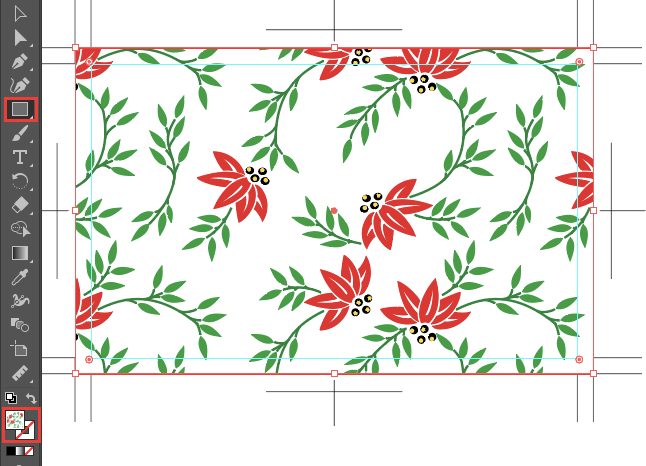
完成です。
コメント