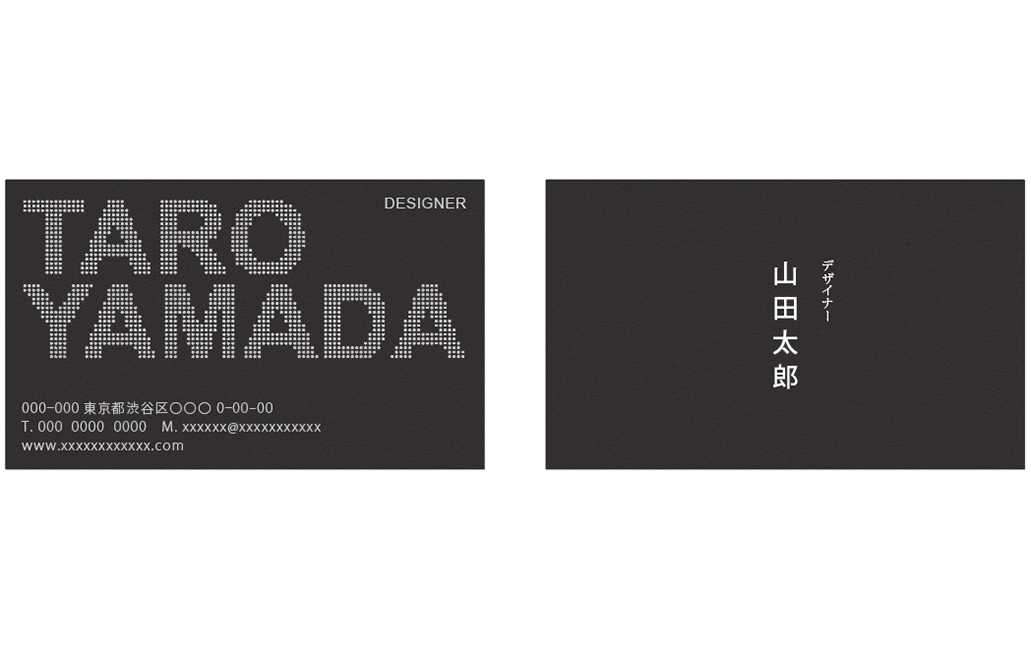
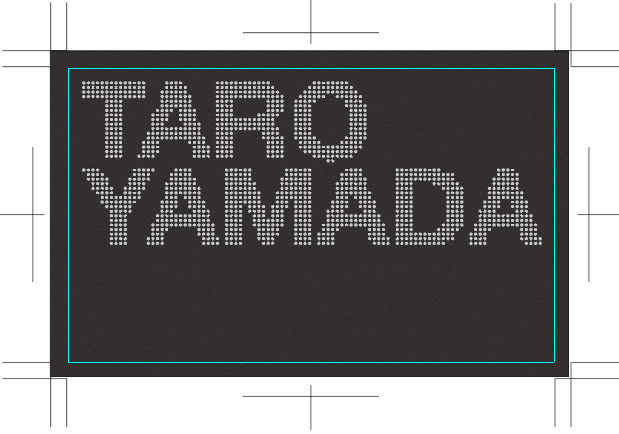
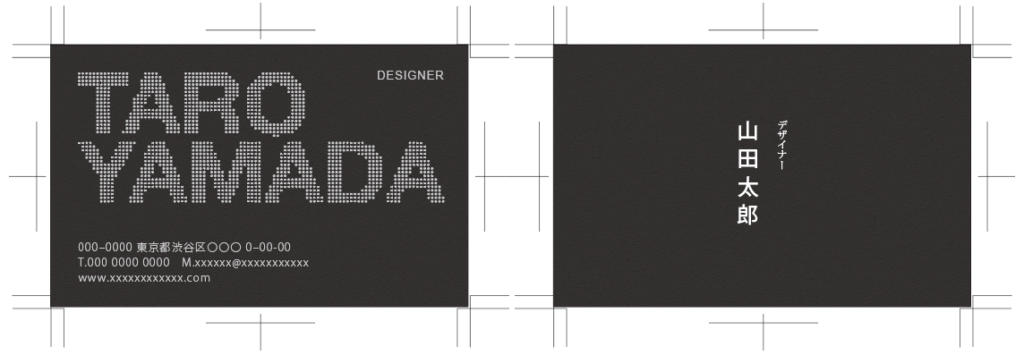
ブラックの背景は、Illustrator(イラストレーター)の効果を使って、凹凸感のあるスケッチブックの質感を出しています。さらに、デジタル風ドット文字を使うことでクールな印象に。裏面はシンプルな縦書きの文字にしているので、デザインの対比が面白さを生んでいます。
※ご利用のパソコンによりインストールされているフォントが異なりますので、見本に近いフォントを選んでください。
※文字の単位は、日本語組版で古くから使用されているQ(級)とH(歯)を使用しています。馴染みのない方は、ご自分が使い慣れた単位をご使用ください。
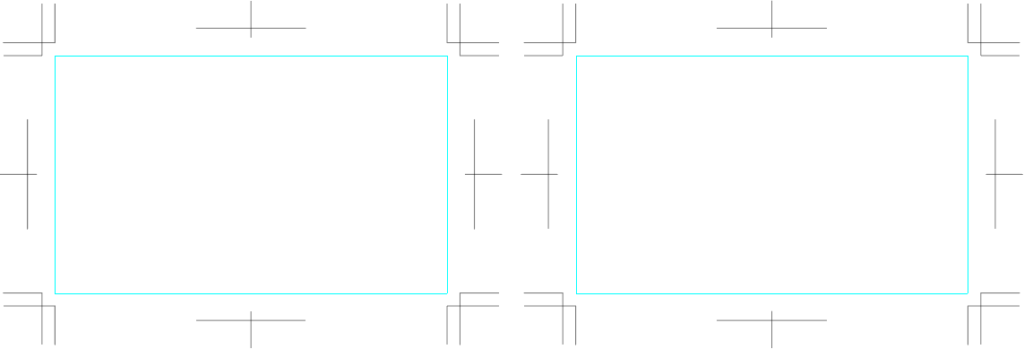
【下準備】台紙を作成する
台紙の作成方法は、Adobeサイトの↓下記のリンク先をご参照ください。
表面と裏面を横向きに作成します。
背景を作成
長方形で表面と裏面の背景を描く
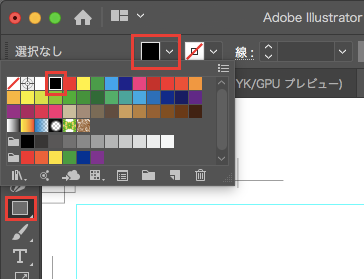
「長方形]ツールを選択します。[コントロール]パネルの「塗り」のアイコンをクリックすると[スウォッチ]パネルが表示されるので、ブラックを選択します。「線」はなしに設定します。
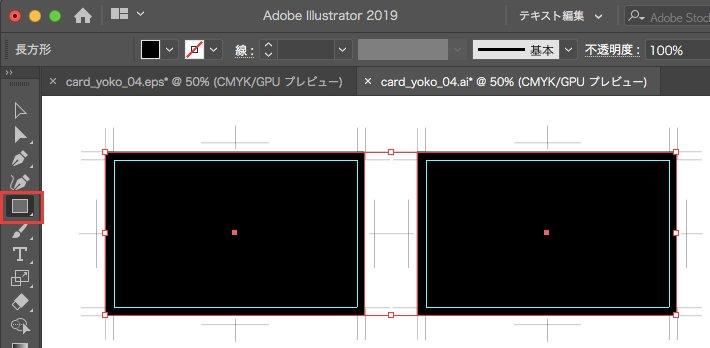
左上のトンボ(トリムマーク)の角から、右下のトンボ(トリムマーク)の角までドラッグして、表面と裏面の背景を描きます。
テクスチャを作成する
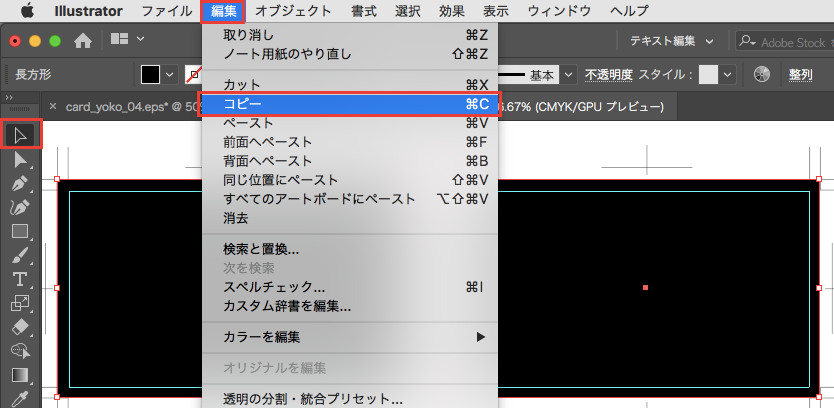
[選択]ツールで、「shift」キーを押しながら2つの長方形を選択して、メニュー[編集]→[コピー]を選択します。
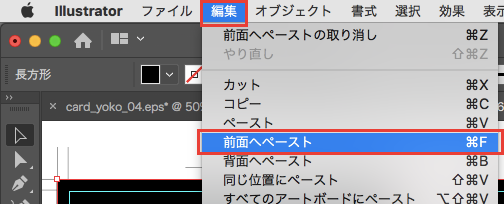
続いて、メニューの[編集]→[前面へペースト]を選択すると、長方形が複製されます。
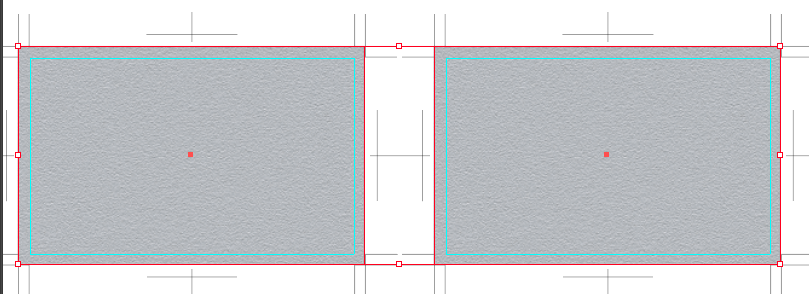
背景にテクスチャを入れます。
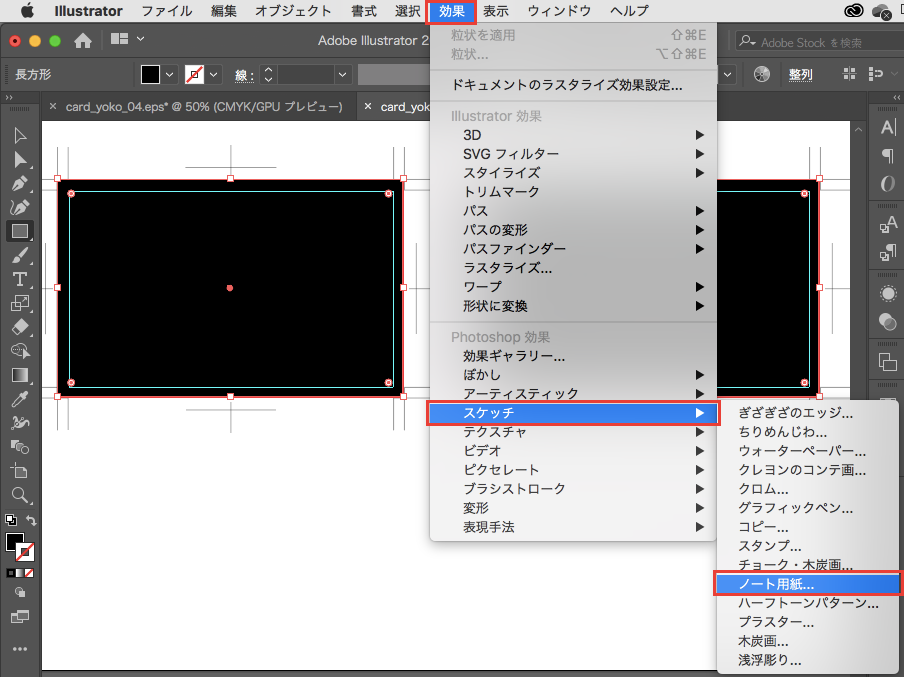
メニューの[効果]→[スケッチ]→[ノート用紙]を選択するとダイアログボックスが表示されます。
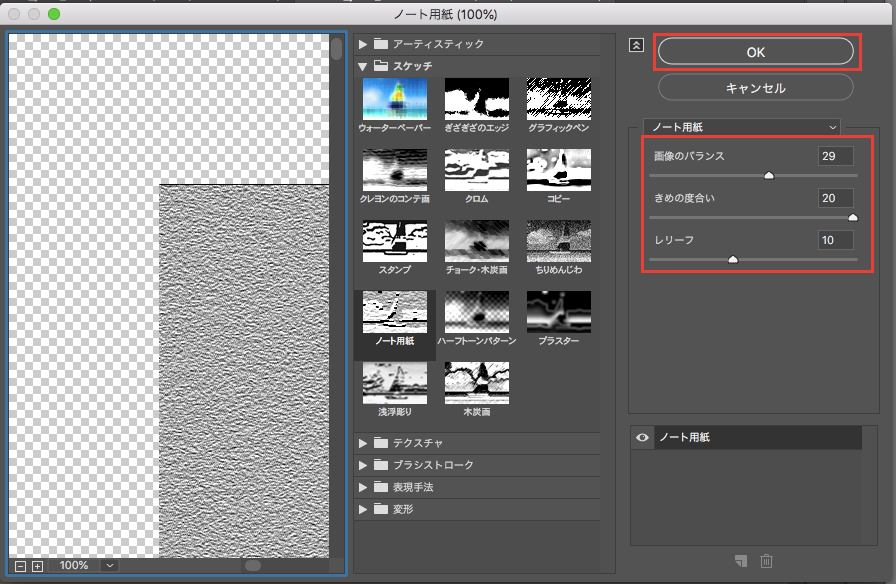
[画像のバランス:29]、[きめの度合い:20]、[レリーフ:10]を設定して[OK]ボタンをクリックします。
テクスチャが作成されました。
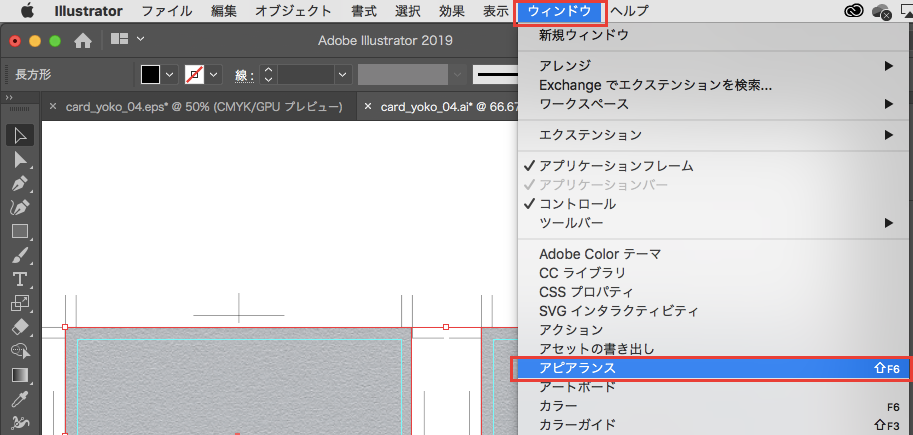
続いて、メニューの[ウィンドウ]→[アピアランス]を選択すると、[アピアランス]パネルが表示されます。
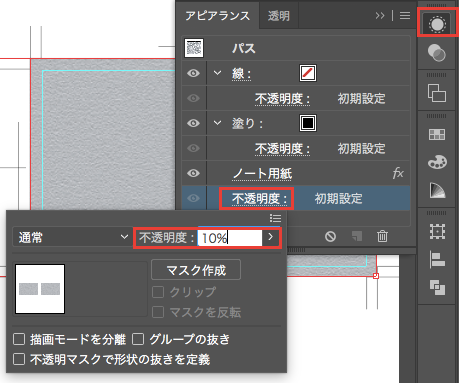
ノート用紙の[不透明度]の文字をクリックすると[透明]パネルが表示されるので、[不透明度:10%]を設定します。
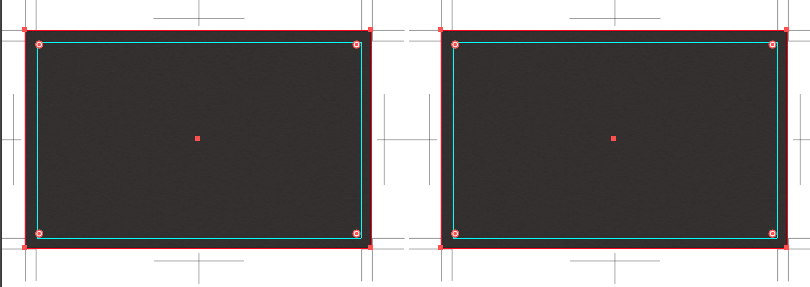
スケッチ用紙の背景が完成しました。
デジタル文字を作成
文字を入力する
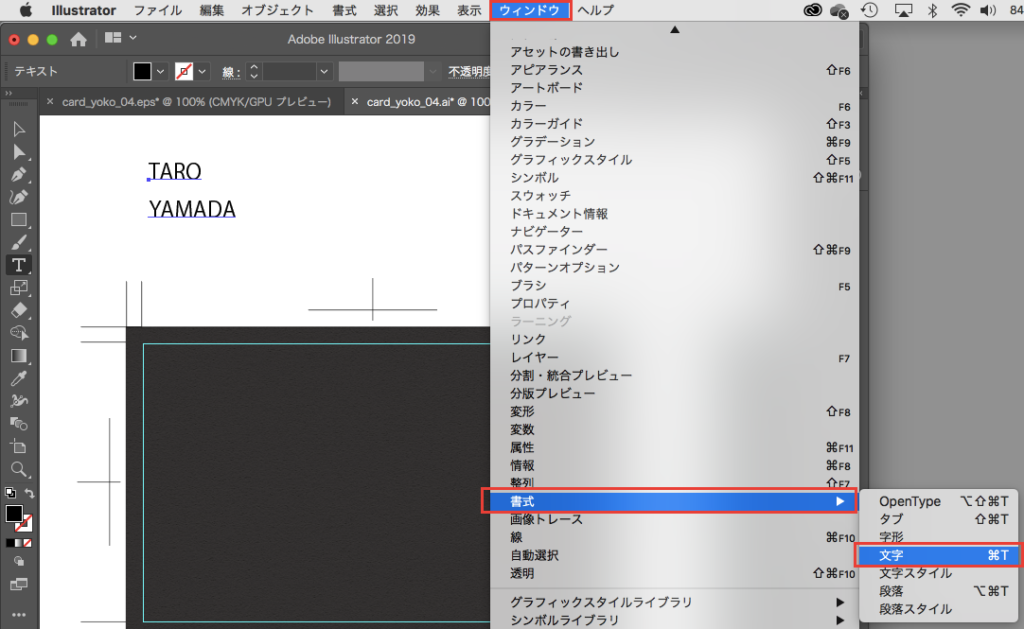
[文字]ツールを選択し、画面上をクリックして「TARO YAMADA」の文字を入力します。続けて、メニューの[ウィンドウ]→[書式]→[文字]を選択して、[文字]パネルを表示します。
文字の書式を設定する
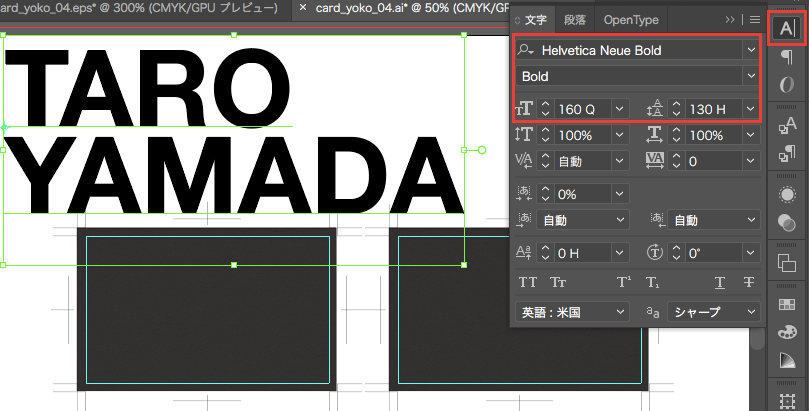
[フォントファミリ]極太のサンセリフ書体、[フォントサイズ]160Q、[行送り]130Hに設定します。
文字をアウトラン化して図形にする
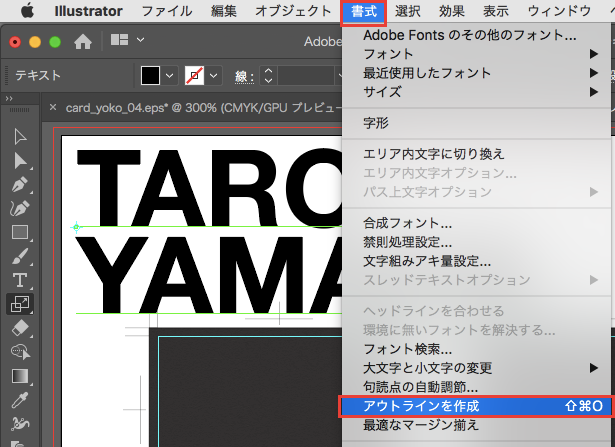
文字をデジタル文字に加工するため、アウトライン化します。メニューの[書式]→[アウトラインを作成]を選択します。
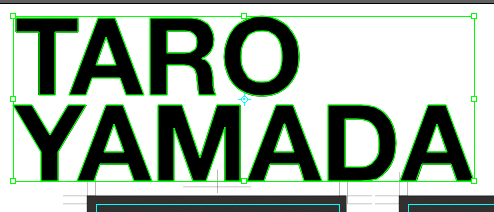
文字が図形に変わりました。
モザイクオブジェクトに加工する
アウトライン化した文字をラスタライズして画像に変換します。メニューの[オブジェクト]→[ラスタライズ]を選択します。
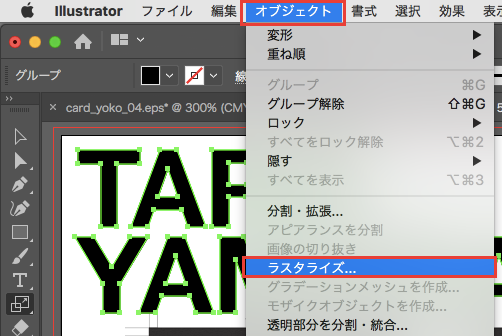
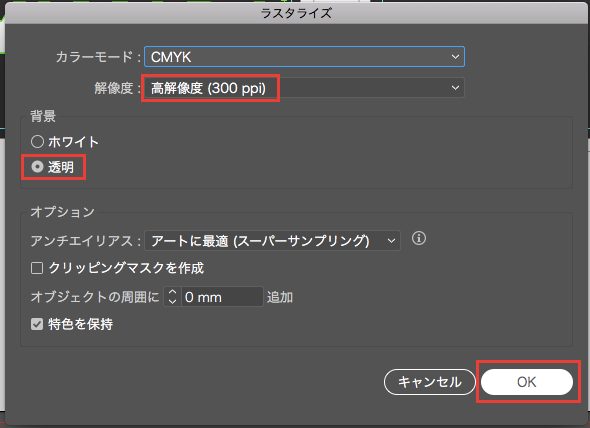
解像度:高解像度(300ppi)、背景:透明にして、[OK]ボタンをクリックする。
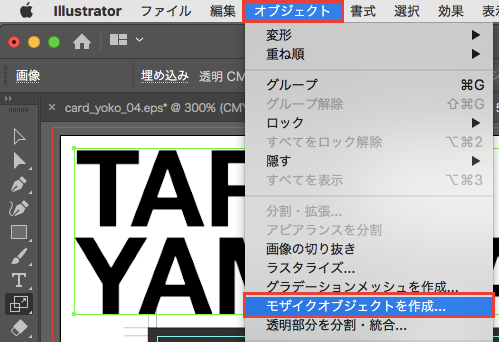
メニューの[オブジェクト]→[モザイクオブジェクトを作成]を選択するとダイアログボックスが表示されます。
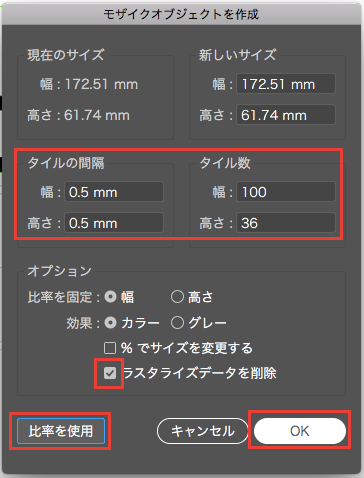
タイルの感覚の幅:[0.5mm]、高さ:[0.5mm]、タイル数の幅:[100]、[ラスタライズデータを削除]にチェックを入れて、[比率を使用]をクリックしたら[OK]ボタンをクリックします。
モザイクのオブジェクトに変換されました。
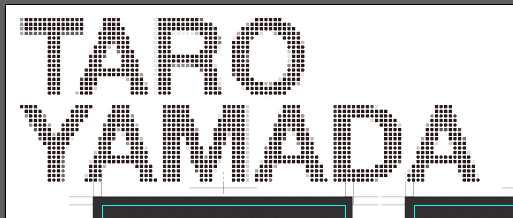
拡大すると四角いモザイクになっているのが分かります。
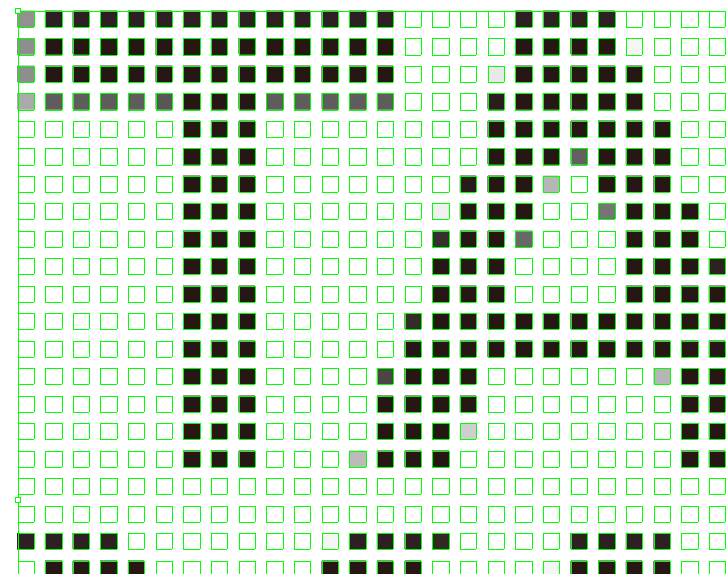
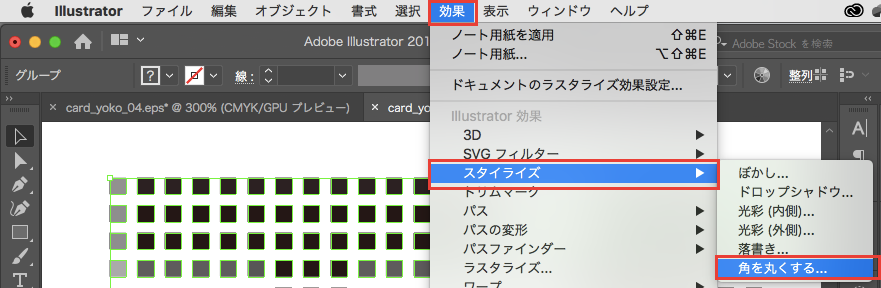
モザイクの角を丸くする
メニューの[効果]→[スタイライズ]→[角を丸くする]を選択するとダイアログボックスが表示されます。
半径が0.5mmなので、それ以上なっていれば[OK]ボタンをクリックします。
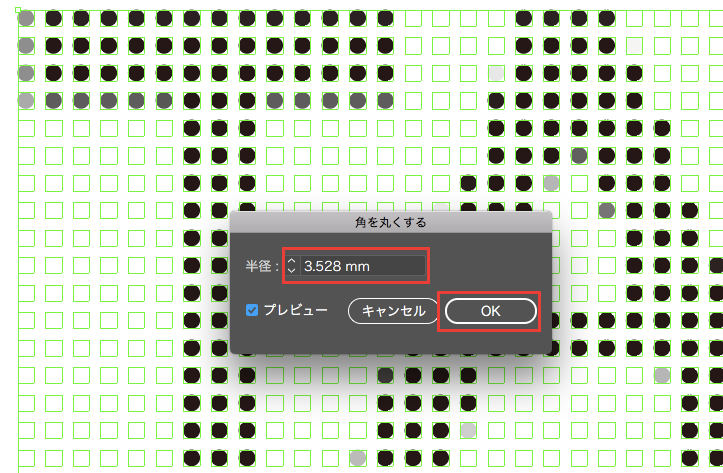
モザイクのオブジェクトが丸くなりました。
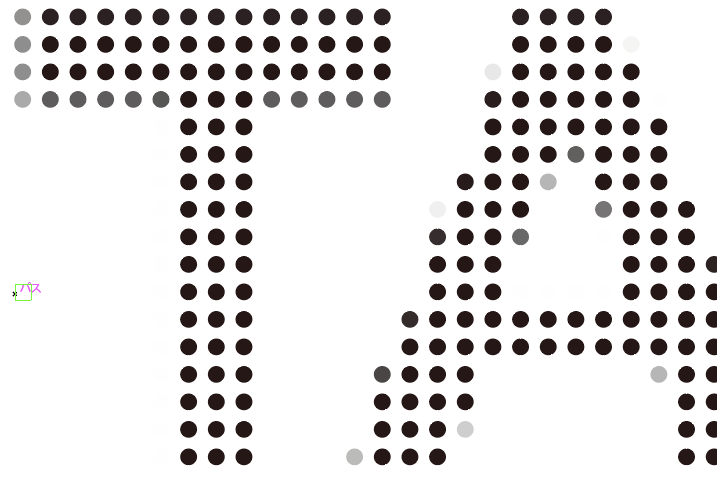
白の背景ドットを削除する
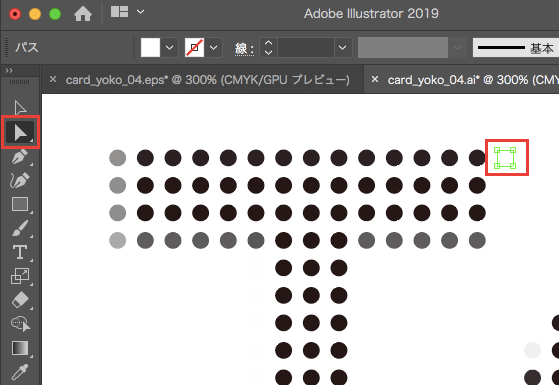
文字以外の白いドットは必要ないので削除します。[ダイレクト選択]ツールを選択し、白いドットを1つ選択します。
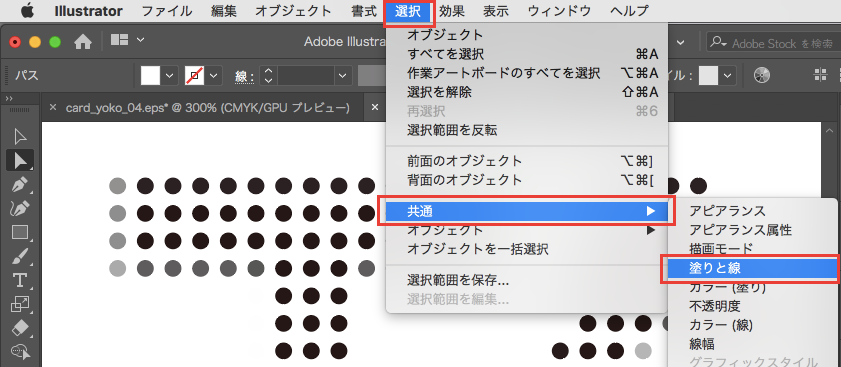
メニューの[選択]→[共通]→[塗りと線]を選択します。
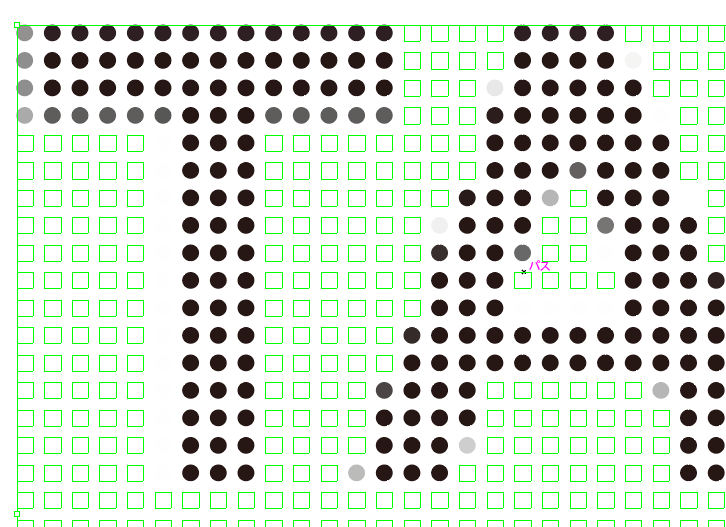
白の背景ドットだけが選択されるので、[delete]ボタンで削除します。
残ったドットに色をつける
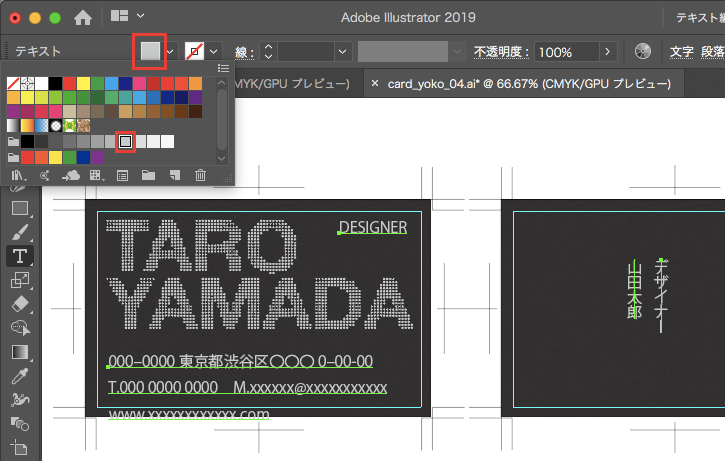
残った文字部分のドットに色をつけます。[選択]ツールで文字の図形を選択して、[コントロール]パネルの[塗り]のアイコンをクリックすると[スウォッチ]パネルが表示されるので[K:30]をクリックします。
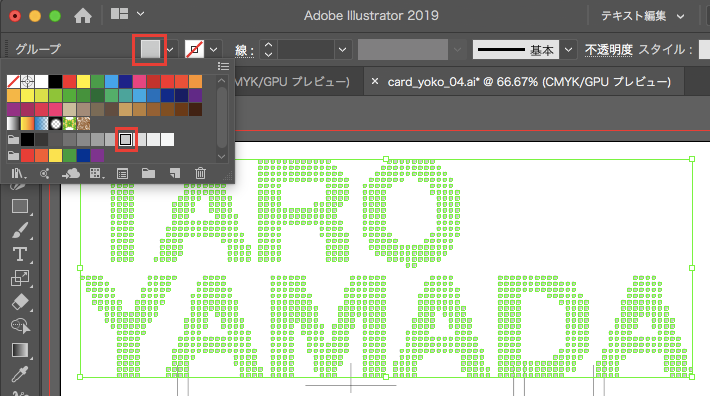
ドット文字を縮小して配置する
ドット文字を名刺サイズに縮小します。[拡大・縮小]ツールをダブルクリックするとダイアログボックスが表示されるので、縦横比を固定:50%を設定し[OK]ボタンをクリックします。

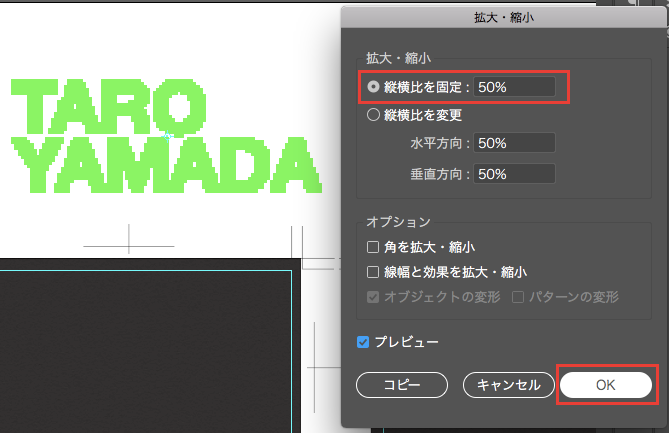
[選択]ツールでドット文字の位置を調整します。
文字を作成
文字を入力する
[文字]ツールを選択して、残りの文字を入力します。
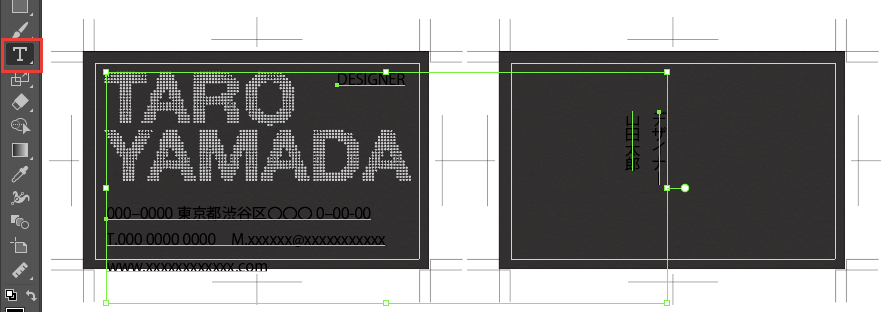
[選択]ツールで、「Shift」キーを押しながら、入力した文字情報を選択します。次に、[コントロール]パネルの[塗り]アイコンをクリックすると[スウォッチ]パネルが表示されるので、[K:30]をクリックします。
文字の書式を設定する
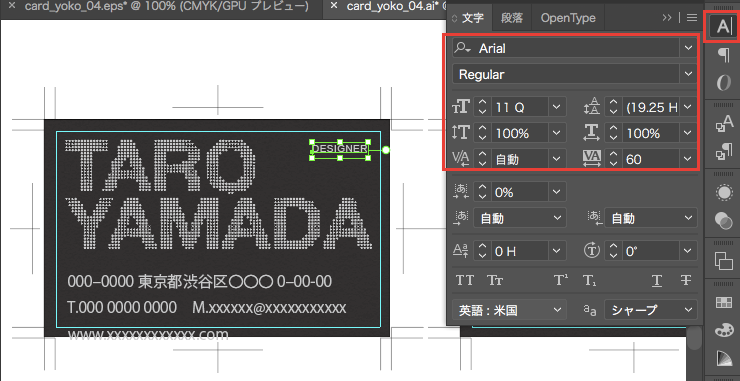
[選択]ツールで、表面の「DESIGNER」の文字を選択して、[文字]パネルの書式を[フォントファミリ]細いサンセリフ書体、[フォントサイズ]11Q、[文字のトラッキング]60に設定します。
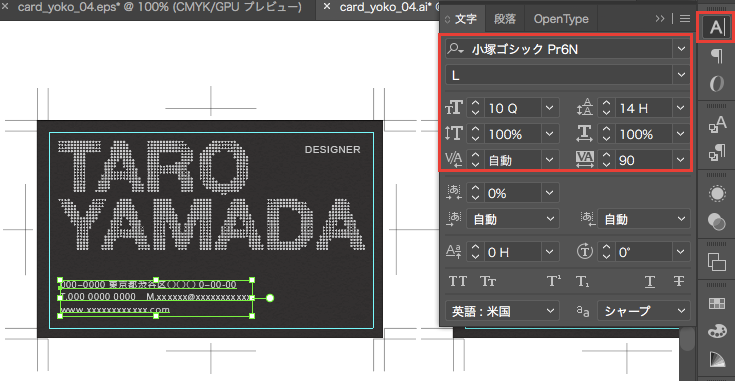
続いて、住所・電話番号・メールアドレス・ホームページURLを選択して、[文字]パネルの書式を[フォントファミリ]細いゴシック体、[フォントサイズ]10Q、[行送り]14H、[文字のトラッキング]90に設定します。
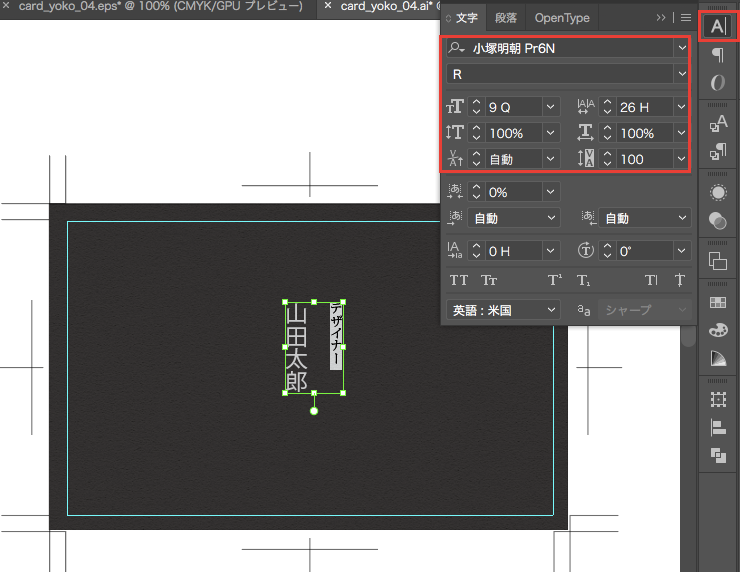
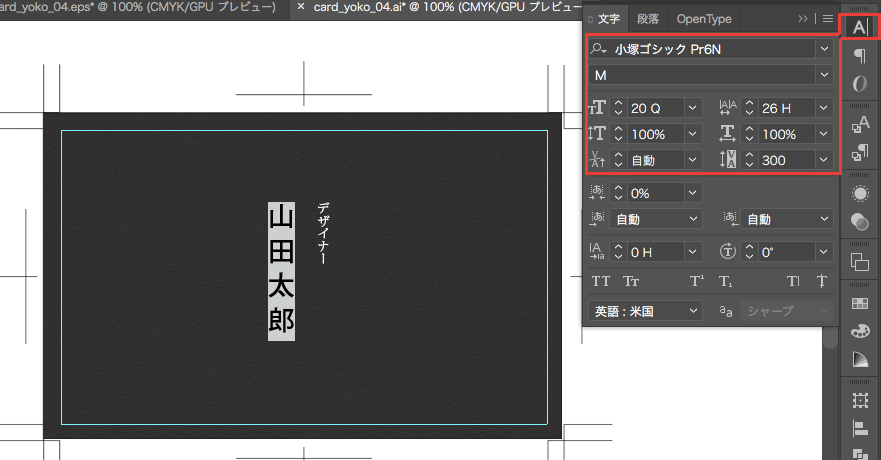
裏面の[デザイナー]の文字を選択して、[文字]パネルの書式を[フォントファミリ]細い明朝体、[フォントサイズ]9Q、[行送り]26H、[文字のトラッキング]100に設定します。
続いて、「山田太郎」の文字を選択して、[文字]パネルの書式を[フォントファミリ]中太のゴシック体、[フォントサイズ]20Q、[文字のトラッキング]300に設定します。
文字を配置する
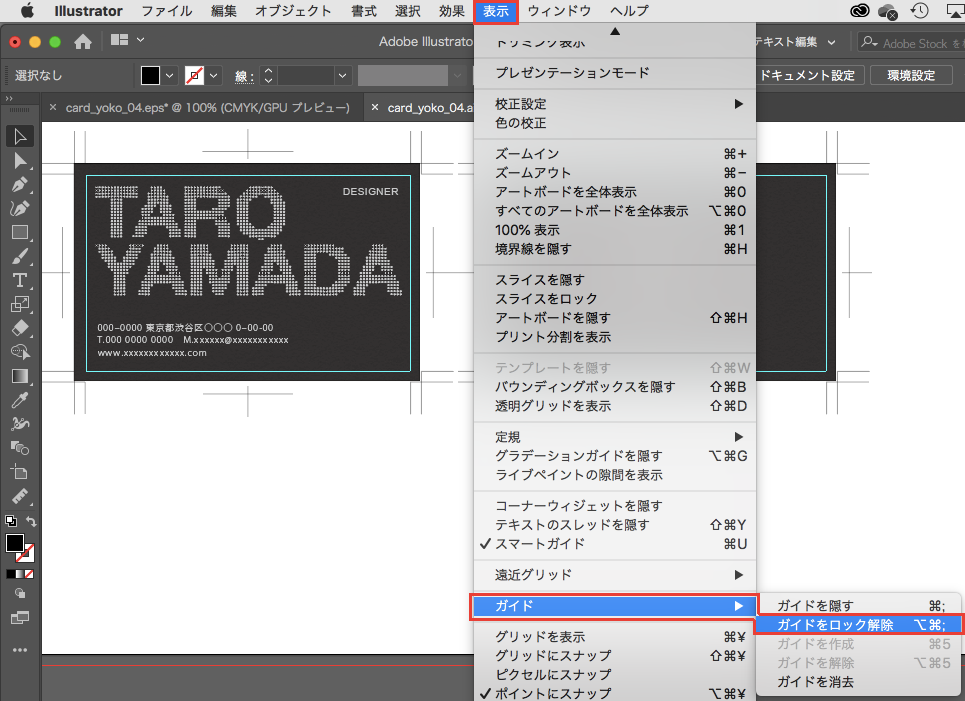
仕上がりサイズの内側-3mmにガイド線を引くために、仕上がり線のガイドのロックを解除します。メニューの[表示]→[ガイド]→[ガイドのロック解除]を選択します。
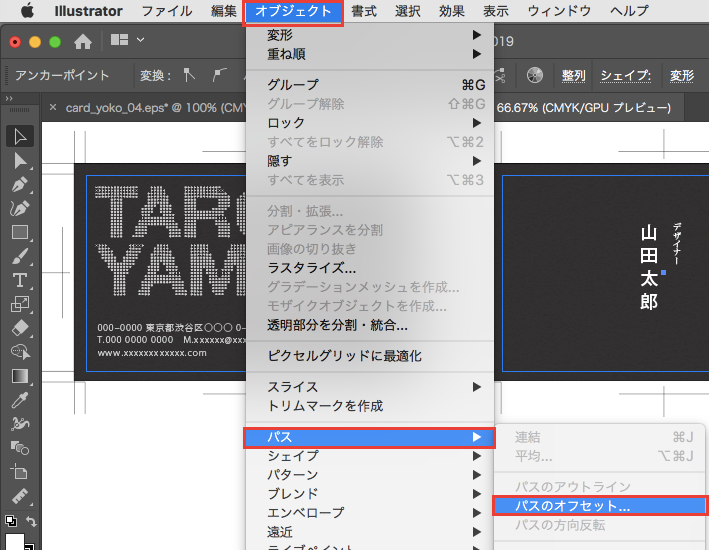
続いて、メニューの[オブジェクト]→[パス]→[パスのオフセット]を選択するとダイアログボックスが表示されます。
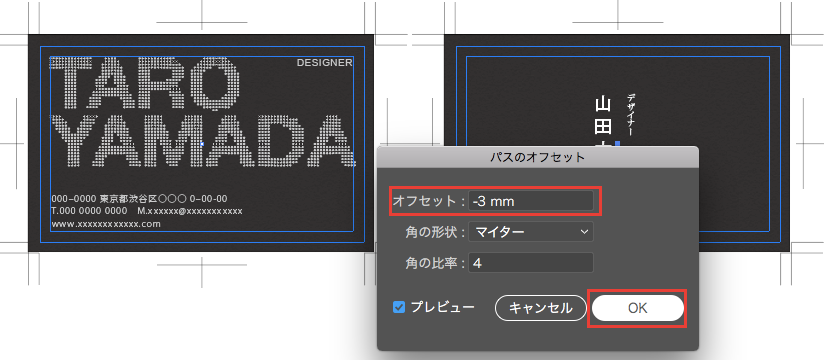
[オフセット]−3mmに設定して[OK]ボタンをクリックします。
パスを選択した状態で、メニューの[表示]→[ガイド]→[ガイドを作成]を選択します。
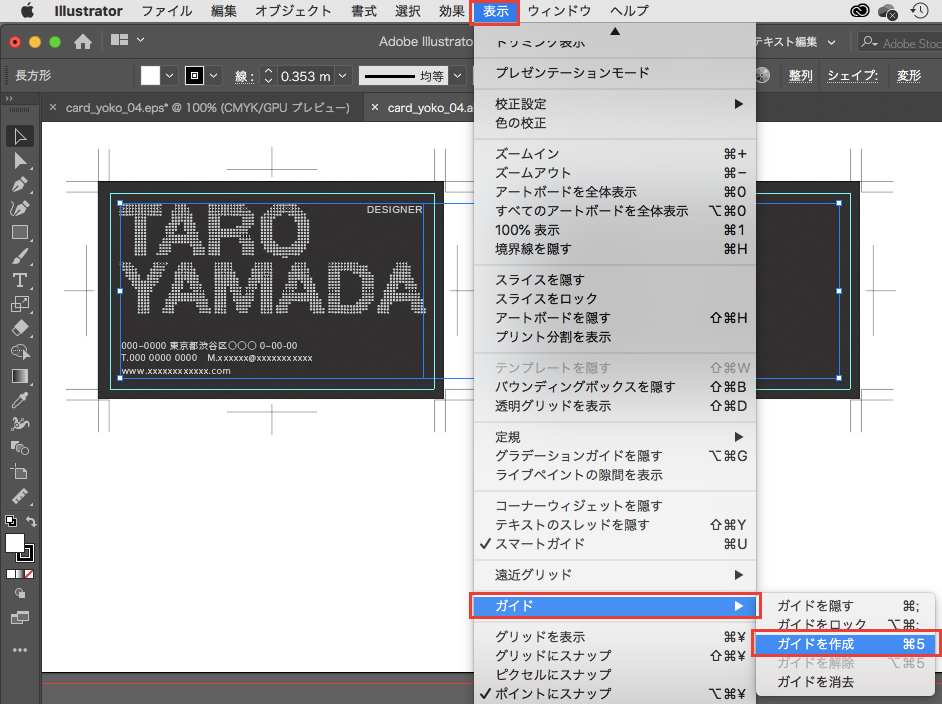
ガイド作成が完了したら、再びガイドが動かないようロックをかけます。メニューの[表示]→[ガイド]→[ガイドをロック]を選択します。
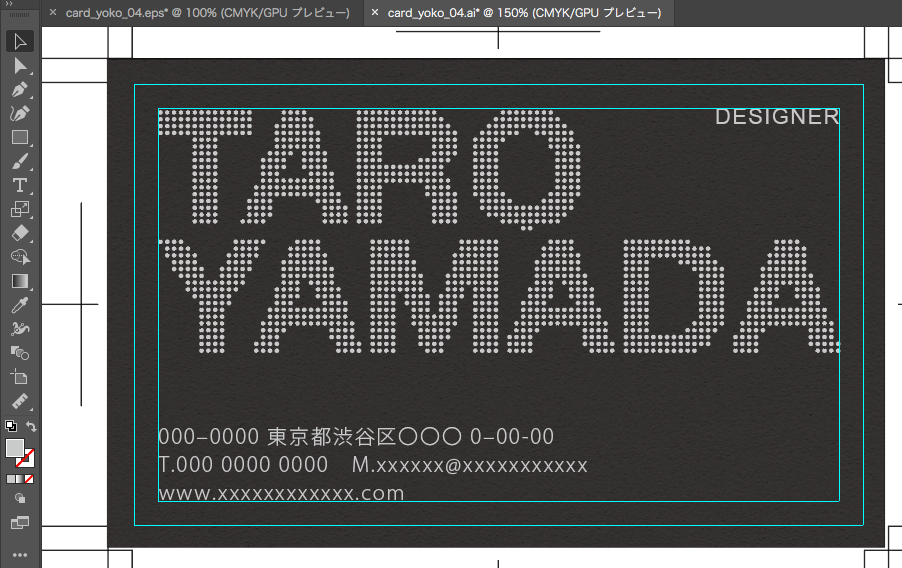
ガイドの位置に合わせて、表面の文字を移動します。
続いて、裏面の文字を中央に配置して完成です。
コメント