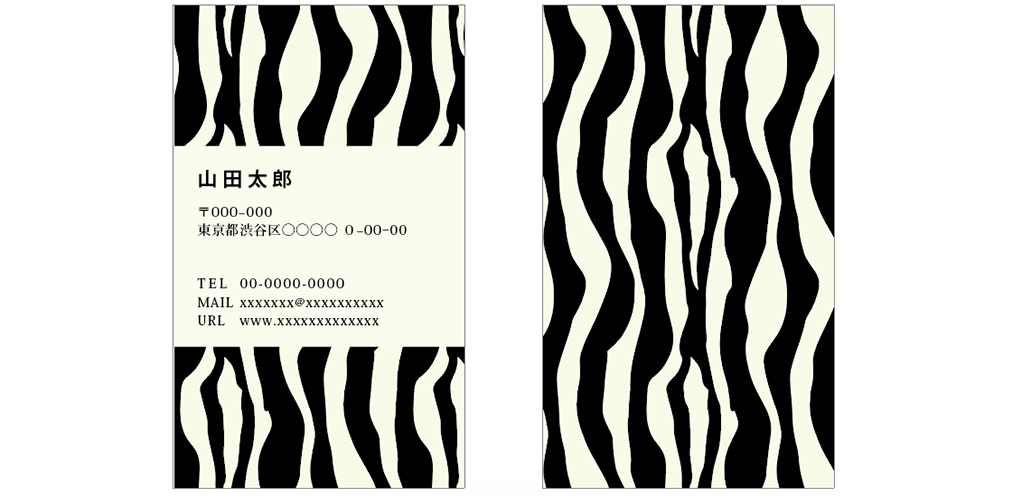
Illustrator(イラストレーター)のスウォッチパネルにあるライブラリーにはいろんな素材が揃っています。今回はアニマルスキン「シマウマ」パターンを使用して、大胆かつインパクトのある名刺を簡単に作成します。
※ご利用のパソコンによりインストールされているフォントが異なりますので、見本に近いフォントを選んでください。
※文字の単位は、日本語組版で古くから使用されているQ(級)とH(歯)を使用しています。馴染みのない方は、ご自分が使い慣れた単位をご使用ください。
【下準備】台紙を作成する
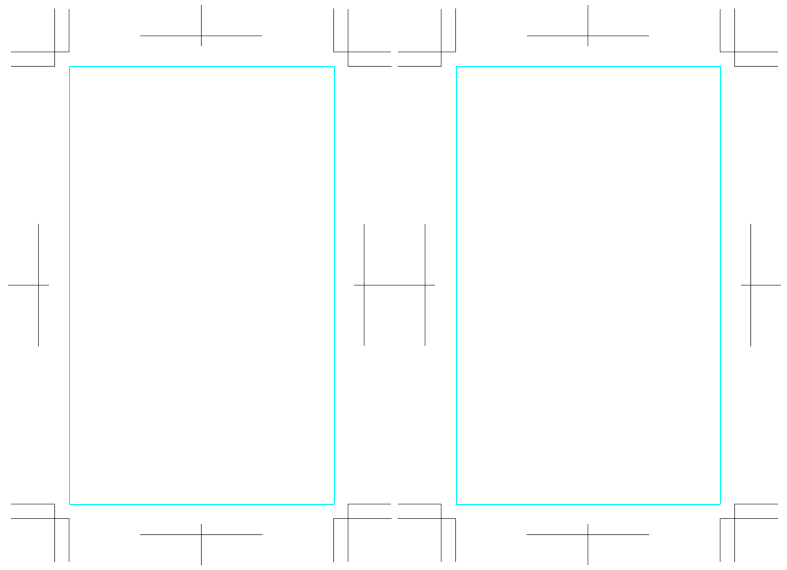
名刺の表面と裏面を縦向きに作成します。
名刺の表面を作成
背景オブジェクトを作成
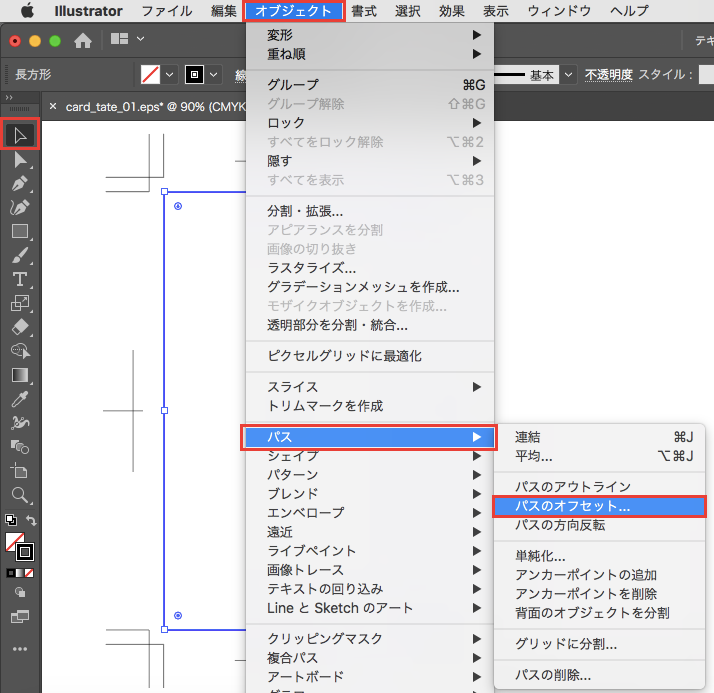
[選択]ツールでガイド線を選択して、メニューの[オブジェクト]→[パス]→[パスのオフセット]を選択します。ガイド線がロックされていたら、一旦ロックを解除します。メニューの[表示]→[ガイド]→[ガイドをロック解除]を選択します。
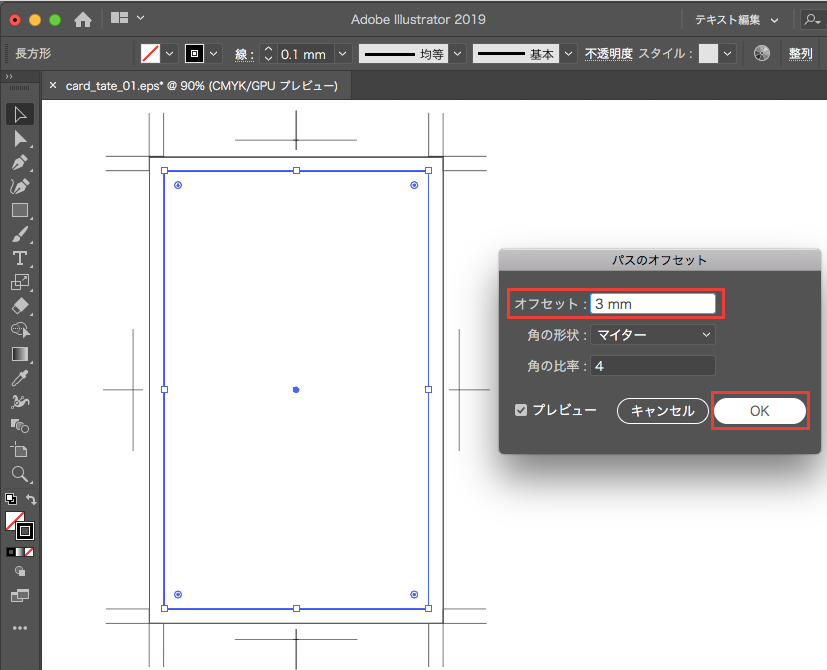
[パスのオフセット]のダイアログボックスが表示されたら、[オフセット]を3mmに設定し[OK]ボタンをクリックします。
仕上がり線より3mm外側に背景のオブジェクトを作成するのは、印刷後に裁断するときの誤差を見越して、紙の白が出ないようにするためです。
スウォッチライブラリを開く
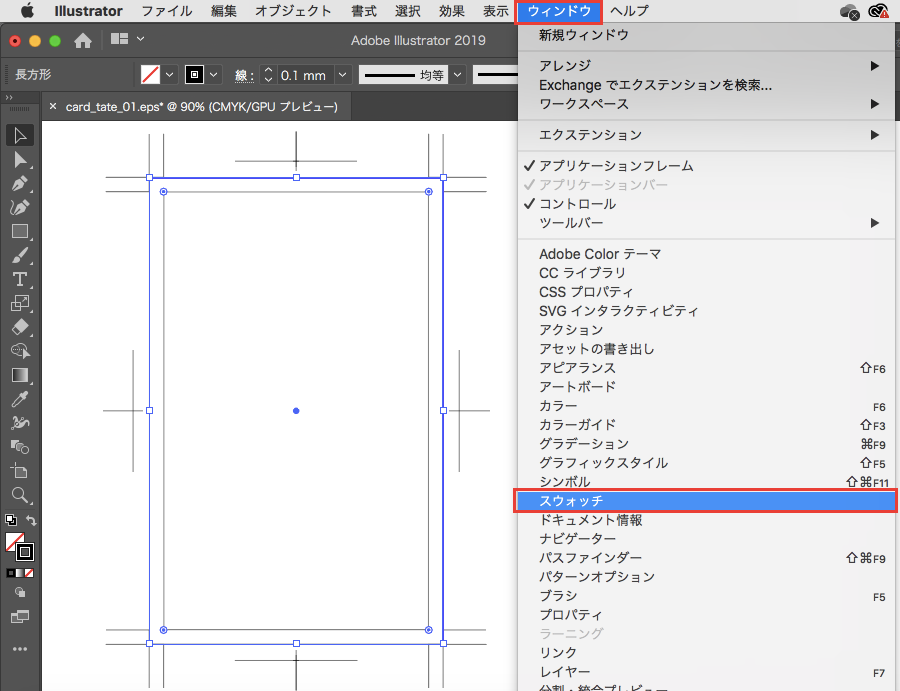
メニューの[ウィンドウ]→[スウォッチ]を選択します。
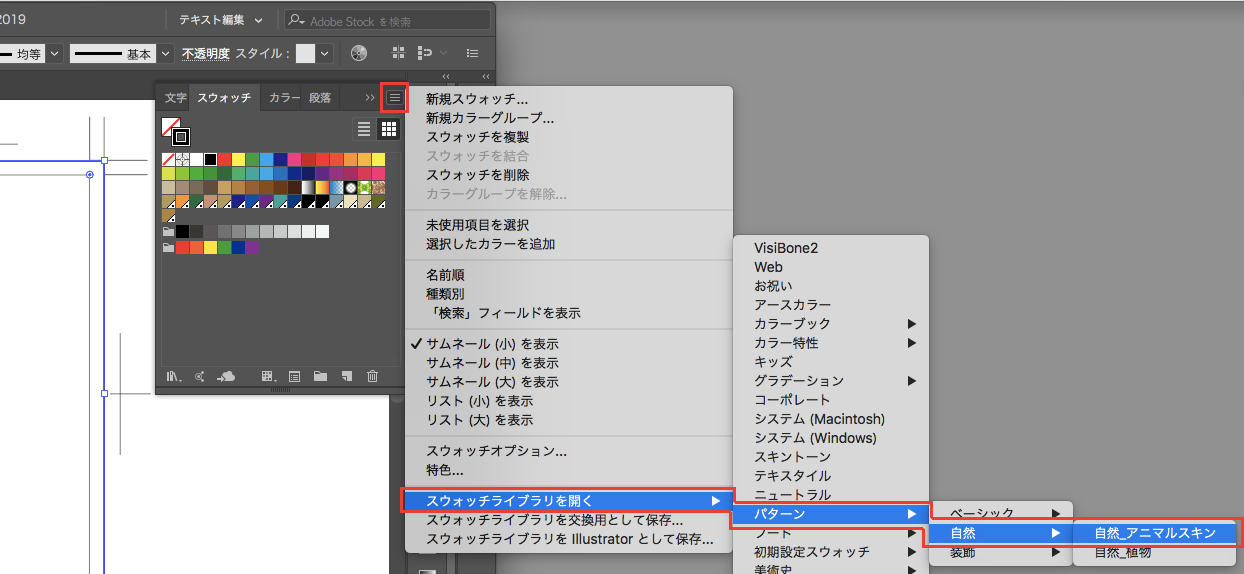
[スウォッチ]パネルが表示されるので、右上にあるメニューをクリックします。[スウォッチライブラリを開く]→[パターン]→[自然]→[自然_アニマルスキン]を選択するとパネルが表示されます。
[選択]ツールで背景の長方形を選択した状態で、ツールボックスの[塗り]を選択して、[自然_アニマルスキン]パネルの[シマウマ]パターンをクリックすると、背景がゼブラ柄になります。

複製して裏面を作成する
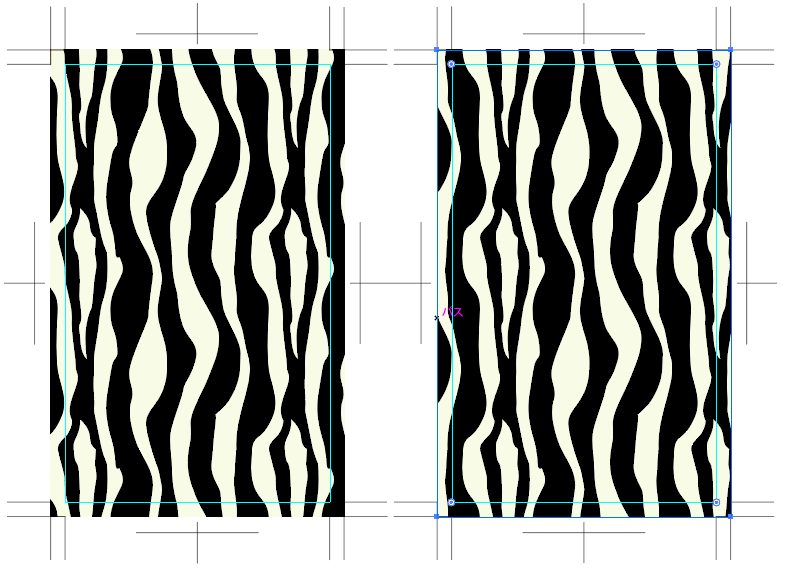
[選択]ツールで背景を選択して、メニューの[編集]→[コピー]を選択します。
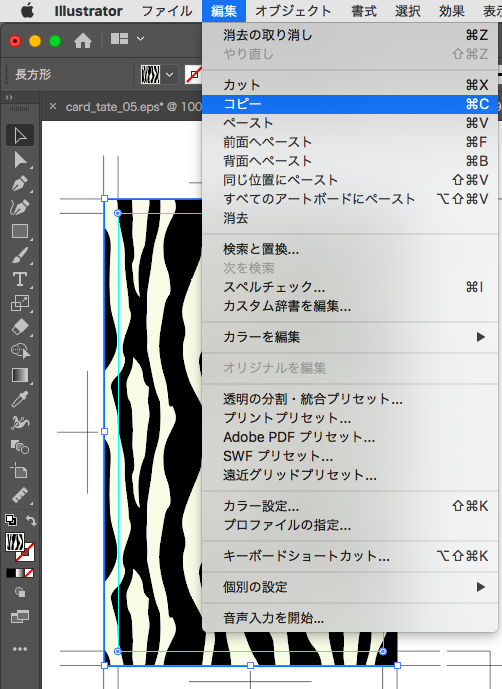
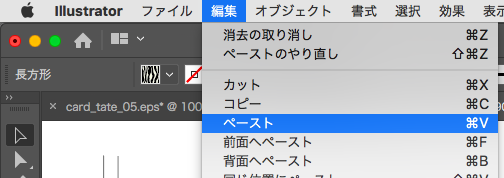
続いて、メニューの[編集]→[ペースト]を選択します。背景が複製されたので、裏面のトンボの外側に合わせて移動します。
表面と同じ裏面が完成しました。
表面の文字を作成
文字の背景を作成する
[コントロール]パネルにある[塗り]アイコンを[shift]キーを押しながらクリックすると[カラー]パネルが表示されます。C:2%、Y:10%に設定します。[線]はなしにします。

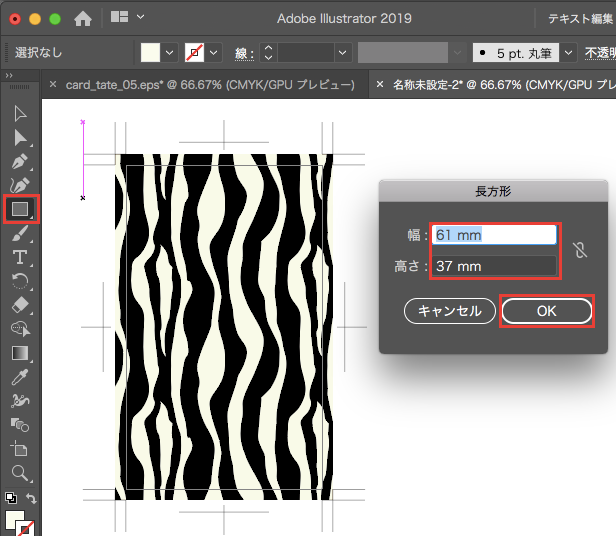
続いて、[長方形]ツールを選択し、画面上でクリックすると長方形のダイアログボックスが表示されます。幅:61mm、高さ:37mmを設定して[OK]ボタンをクリックします。
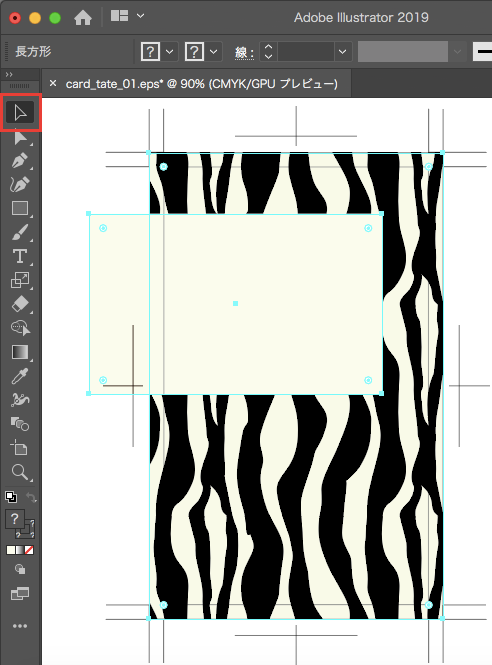
[選択]ツールを選択して、「shift」キーを押しながら、作成した長方形と背景(2つのオブジェクト)を選択します。
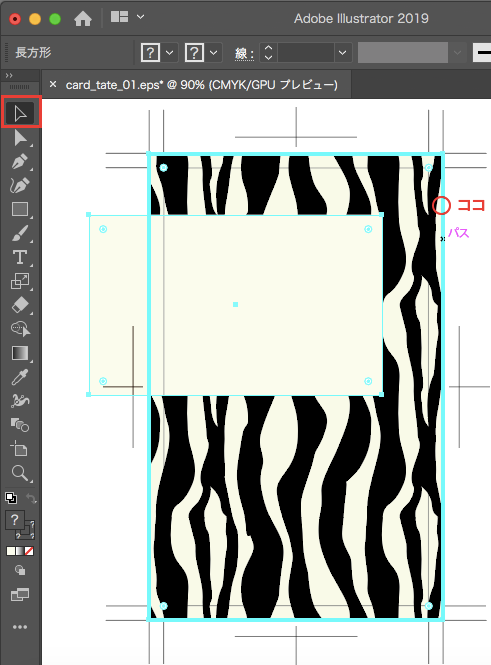
さらに、背景のパスをもう1回クリックします。クリックしたオブジェクトは「キーオブジェクト」と呼ばれ、パスが太く表示されます。(その際、「Shift」キーは押さないよう注意してください。)
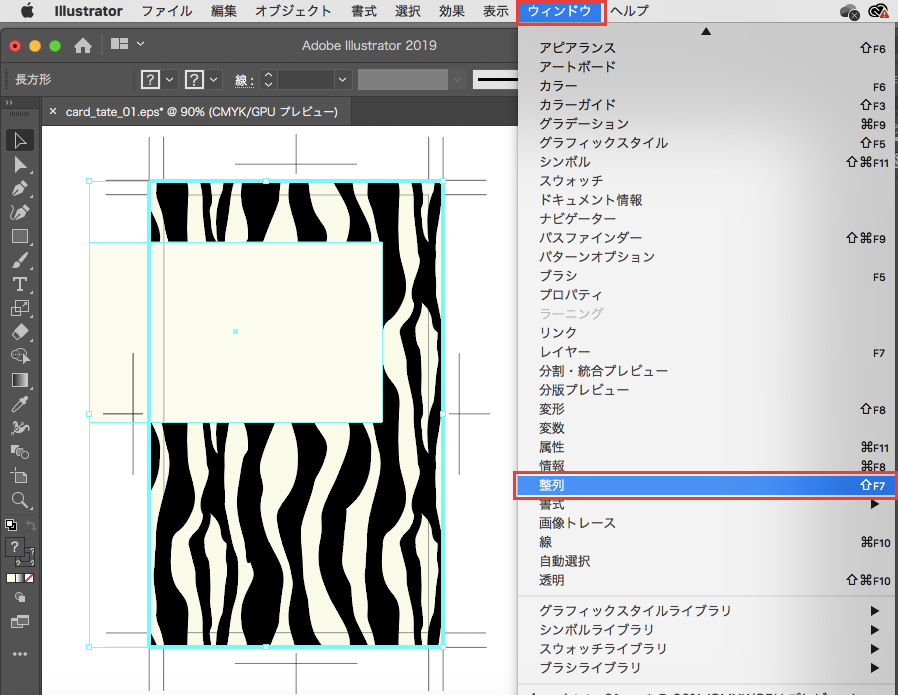
メニューの[ウィンドウ]→[整列]を選択します。
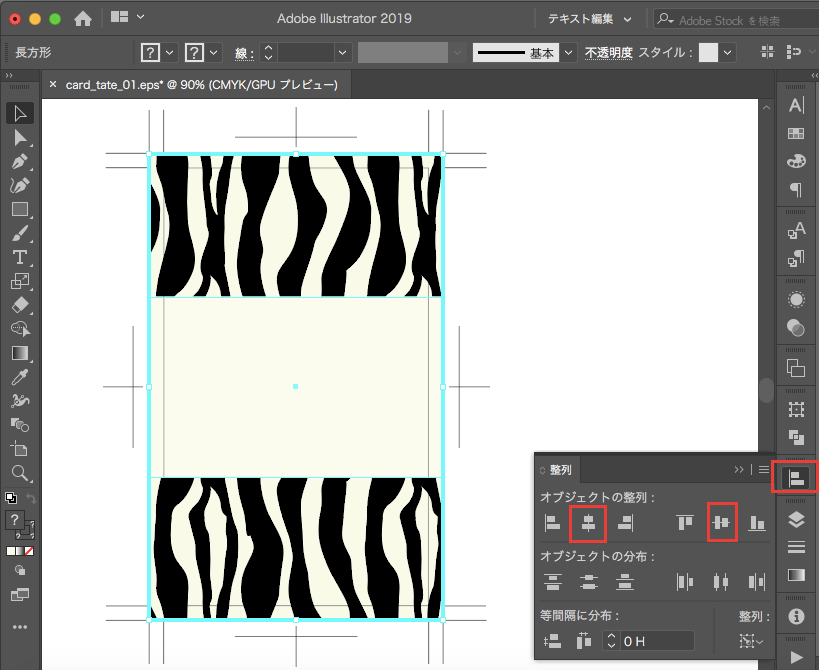
[整列]パネルが表示されるので、オブジェクトの整列の[水平方向中央に整列]と[垂直方向中央に整列]をクリックします。
文字を入力
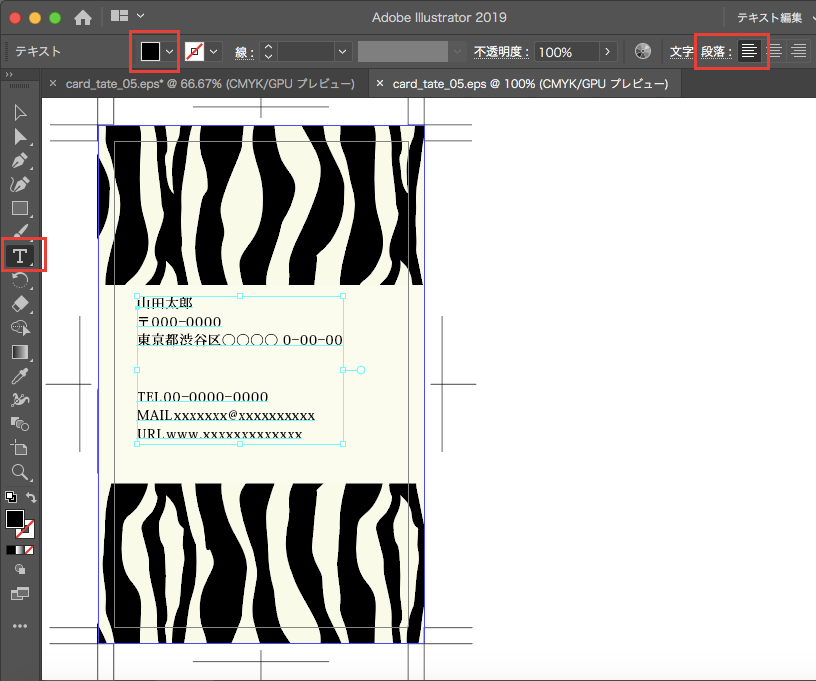
[文字]ツールを選択し、必要な情報を入力します。
[コントロール]パネルの[塗り]アイコンをクリックして[スウォッチ]パネルを表示して、ブラックを選択します。次に、[コントロール]パネルの右側にある段落を[左揃え]にします。
文字の書式を設定
メニューの[ウィンドウ]→[書式]→[文字]を選択して[文字]パネルを表示します。「山田太郎」の文字を選択して、[フォントファミリ]太いゴシック体、[フォントサイズ]15Q、[行送り]27H、[文字のトラッキング]は260に設定します。
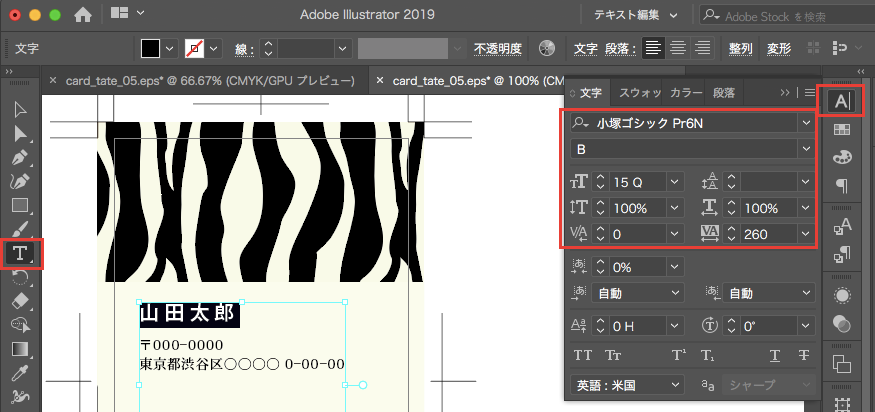
それ以外の文字は[フォントファミリ]細い明朝体、[フォントサイズ]10Q、[行送り]14H、[文字のトラッキング]60に設定します。

タブを使って位置を揃える
電話番号・メールアドレス・ホームページURLの前に[タブ]キーを挿入します。

このままではスペースが空きすぎるので、位置を調整します。メニューの[ウィンドウ]→[書式]→[タブ]を選択します。
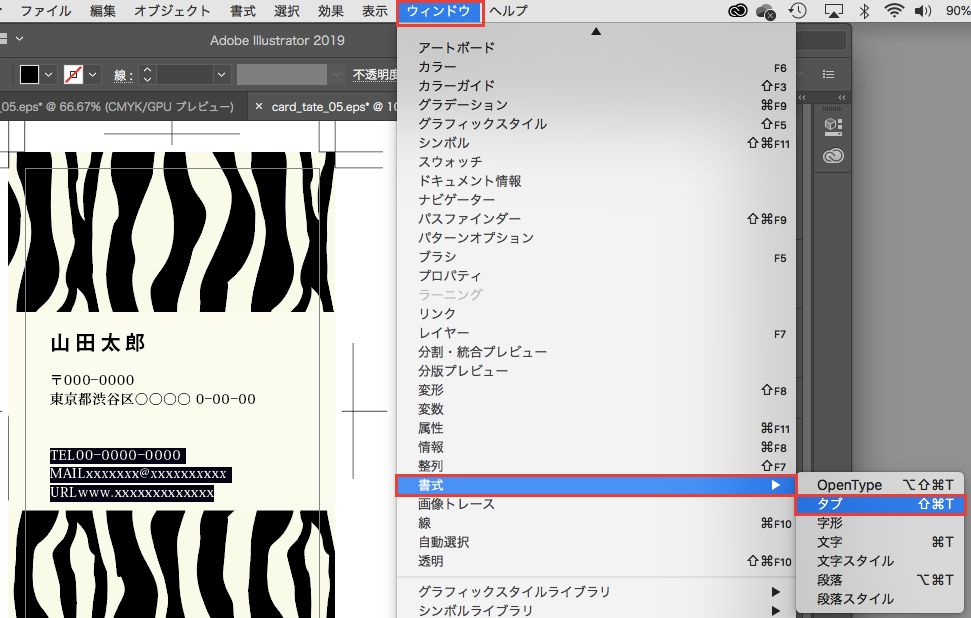
[タブ]パネルが表示されます。

電話番号・メールアドレス・ホームページURLを選択した状態で、タブ揃えボタンの[左揃え]の矢印を選択して、定規上の揃えたいタブの位置にクリックします。または[位置]を7.5mmに指定します。

文字を垂直方向中央に配置
[選択]ツールを選択して、「shift」キーを押しながら、文字と背景帯(2つのオブジェクト)を選択します。背景帯を基準(キーオブジェクト)にするため、もう一回クリックするとパスが太く変わります。

メニューの[ウィンドウ]→[整列]を選択すると、[整列]パネルが表示されるので、オブジェクトの整列の[垂直方向中央に整列]をクリックします。

完成しました。
位置の調整が終わったら、ガイド線をロックしておきます。メニューの[表示]→[ガイド]→[ガイドをロック]を選択します。


コメント