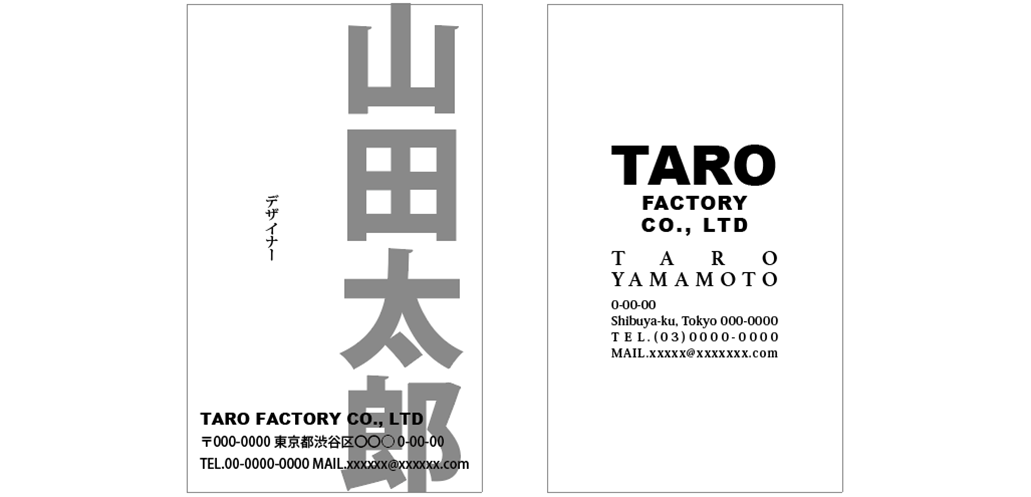
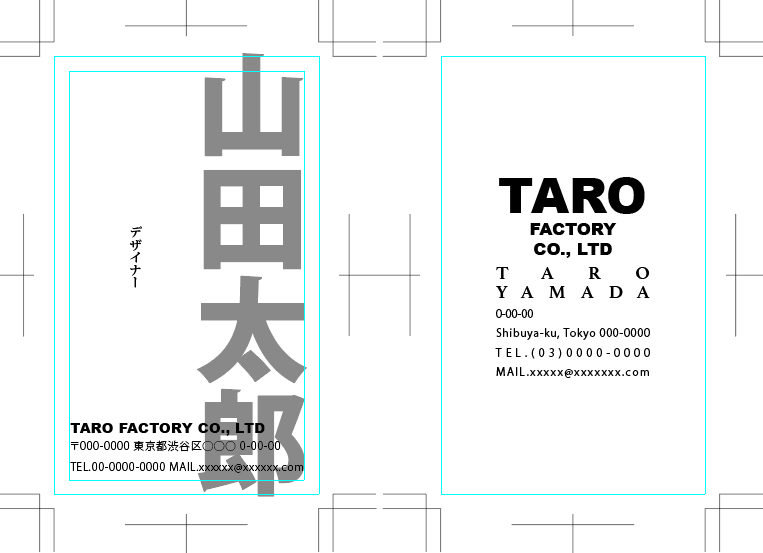
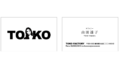
名前の「山田太郎」の文字を紙面からはみ出すくらい大きくして、住所の文字サイズとの比率(ジャンプ率)を高くするこことで、名前が際立ちます。「デザイナー」の文字は余白を取り小さいけれど存在感を出して、その分名前が重くならないよう、文字色を薄くグレーにしてバランスをとります。表は日本語、裏は英語表記。
※ご利用のパソコンによりインストールされているフォントが異なりますので、見本に近いフォントを選んでください。
※文字の単位は、日本語組版で古くから使用されているQ(級)とH(歯)を使用しています。馴染みのない方は、ご自分が使い慣れた単位をご使用ください。
【下準備】台紙を作成する
台紙の作成方法は、Adobeサイトの↓下記リンク先をご参照ください。
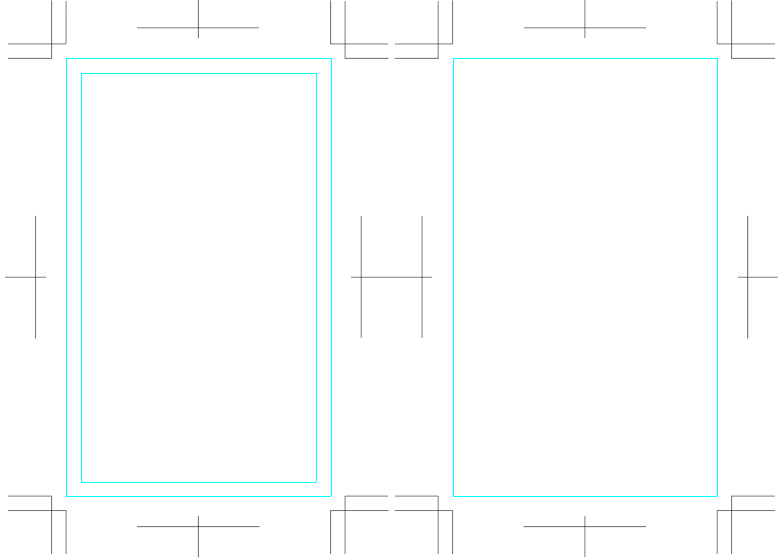
名刺の表面と裏面を縦向きに作成して、表面のみ仕上がりサイズの「-3mm」内側にガイドを作成します。
文字を作成する
文字を入力する
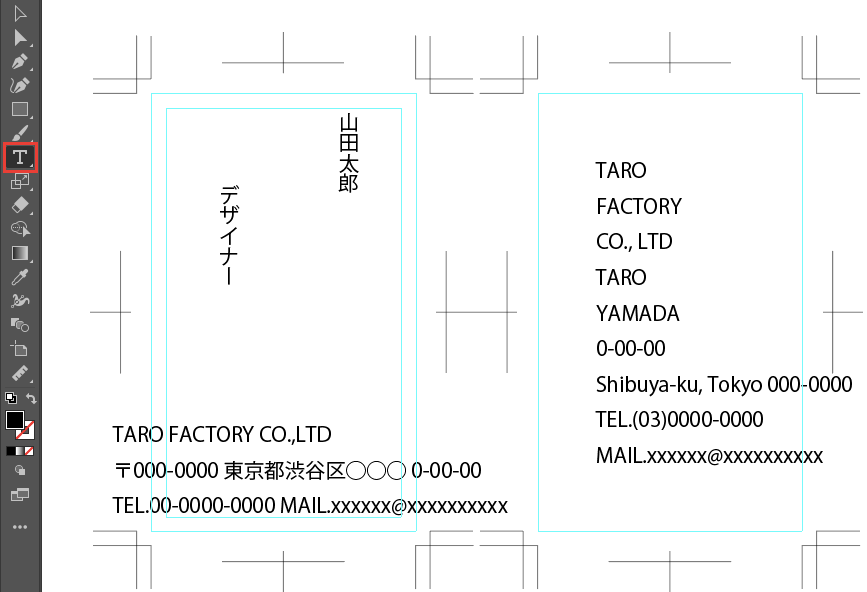
[文字]ツールを選択し、見本の位置でクリックして文字を入力します。縦書きで入力するときは「shift」キーを押すと、押している間だけポインターが縦書きに切り替わります。
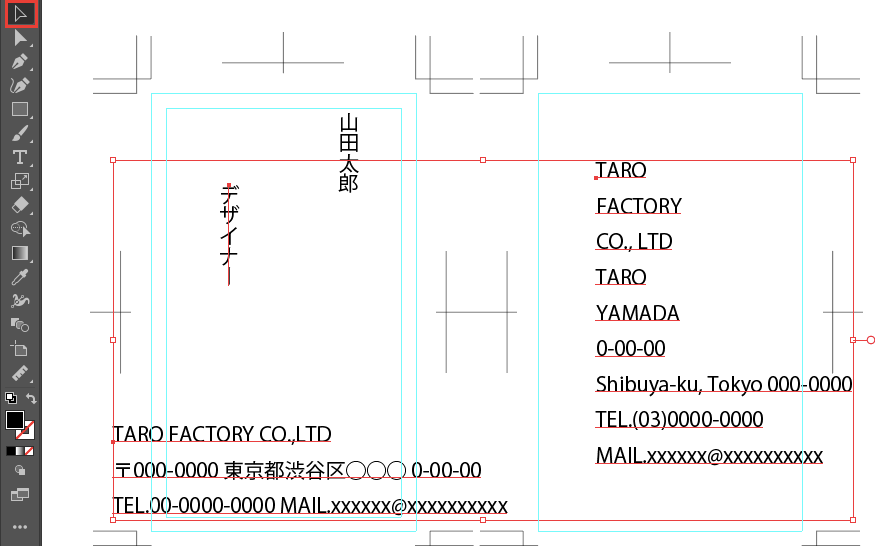
[選択]ツールを選択します。続いて、「shift」キーを押しながら「山田太郎」以外の文字を選択します。
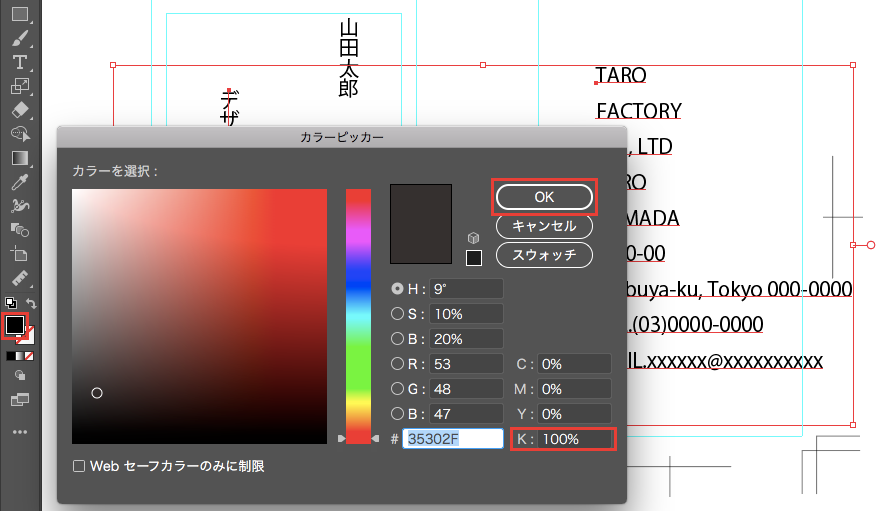
ツールボックスをダブルクリックして、[塗り]K:100、[線]なしに設定して[OK]ボタンをクリックします。
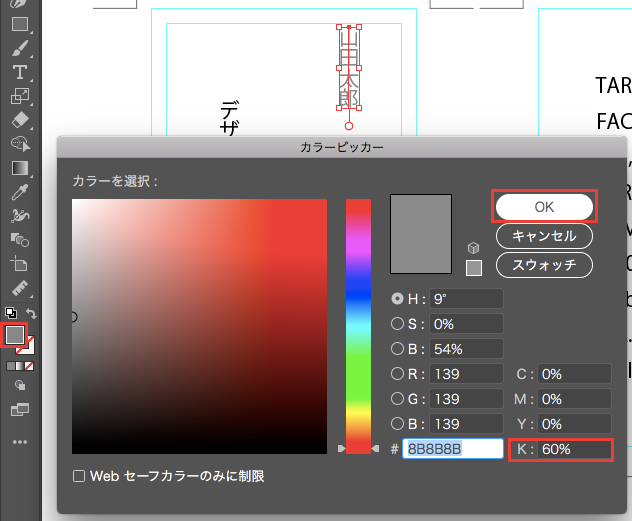
続いて、「山田太郎」を選択して、[塗り]K:60、[線]なしに設定して[OK]ボタンをクリックします。
文字の書式を設定する
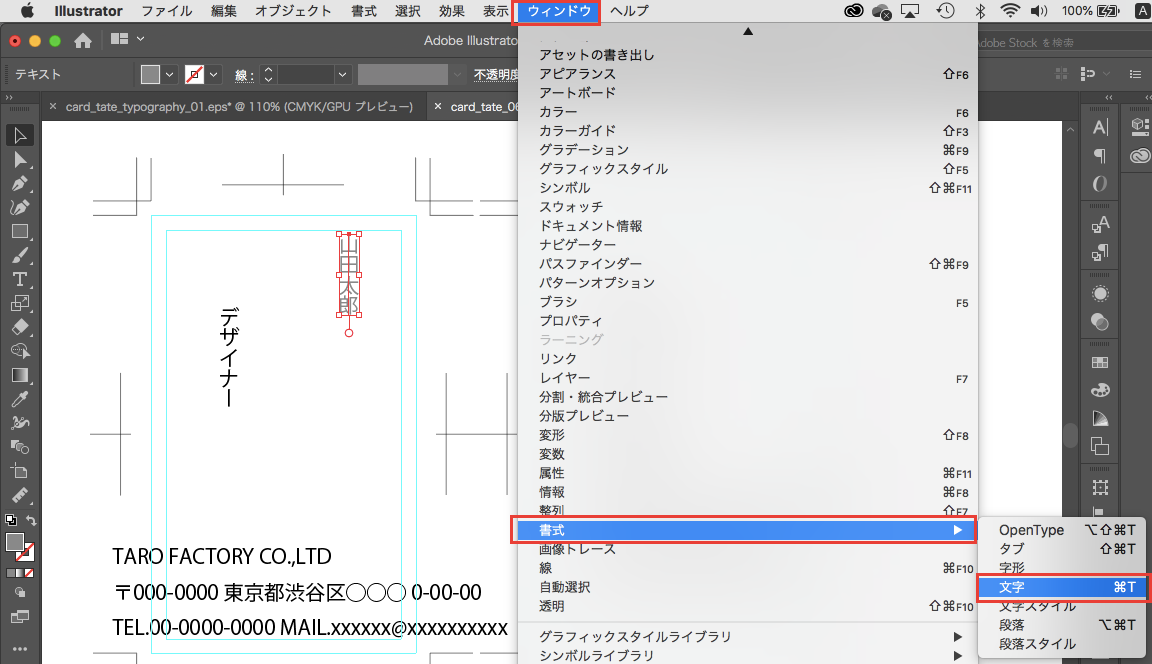
メニューの[ウィンドウ]→[書式]→[文字]を選択して、[文字]パネルを表示します。
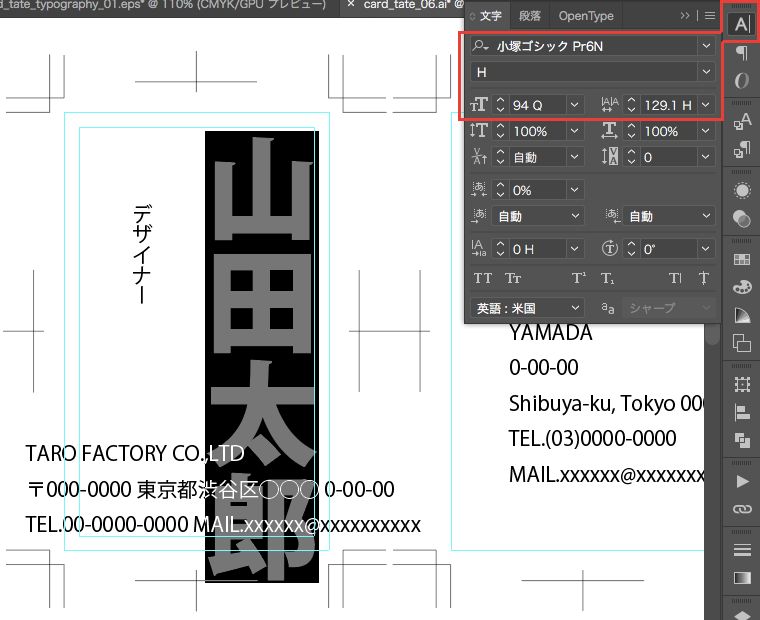
[文字]パネルが表示されたら、「山田太郎」の文字を選択して、[フォントファミリ]極太の明朝体、[フォントサイズ]94Qに設定します。
続いて、「デザイナー」の文字を選択して、[フォントファミリ]太い明朝体、[フォントサイズ]10Q、[文字のトラッキング]100に設定します。

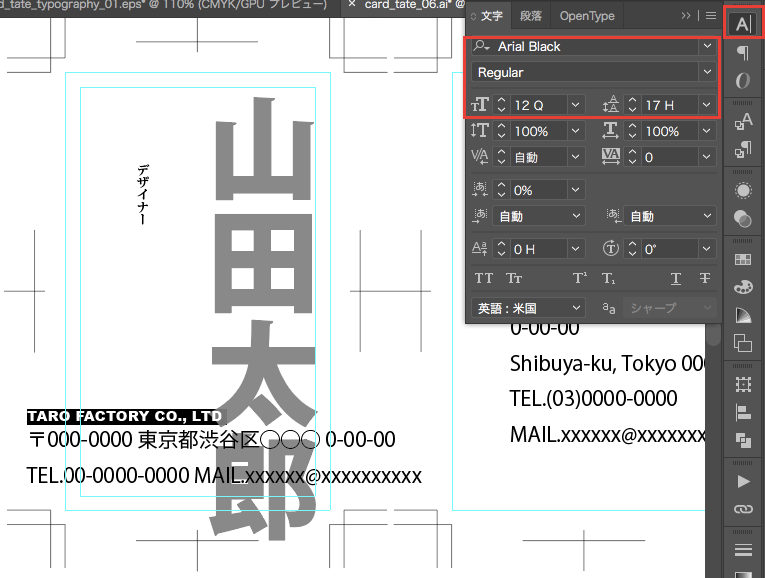
続いて、「TARO FACTORY CO.,LTD」の文字を選択して、[フォントファミリ]極太のサンセルフ書体、[フォントサイズ]12Q、[行送り]17Hに設定します。
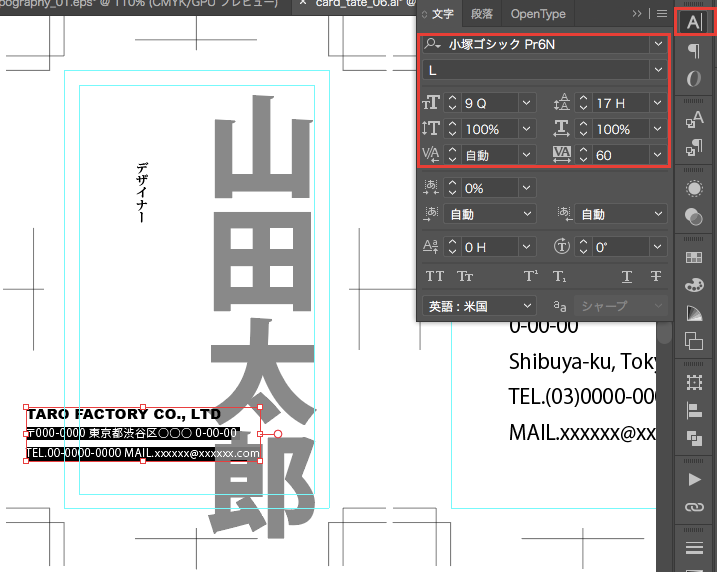
続いて、住所・電話・メールの文字を選択して、[フォントファミリ]細いゴシック体、[フォントサイズ]9Q、[行送り]17H、[文字のトラッキング]60に設定します。
裏面の文字を[文字エリア]に変更する
裏面の文字の行幅を揃えるために、[文字エリア]に変更します。
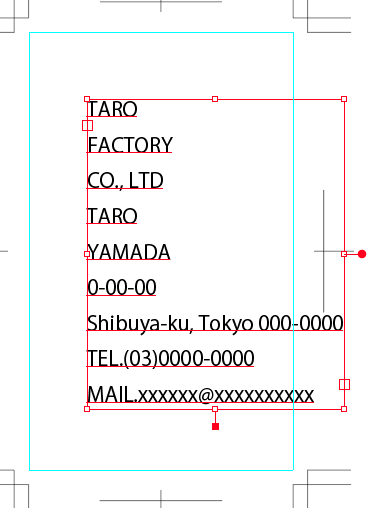
裏面の文字を選択して、メニューの[書式]→[エリア内文字に切り替え]を選択します。

文字の周りにボックスエリアが表示されます。
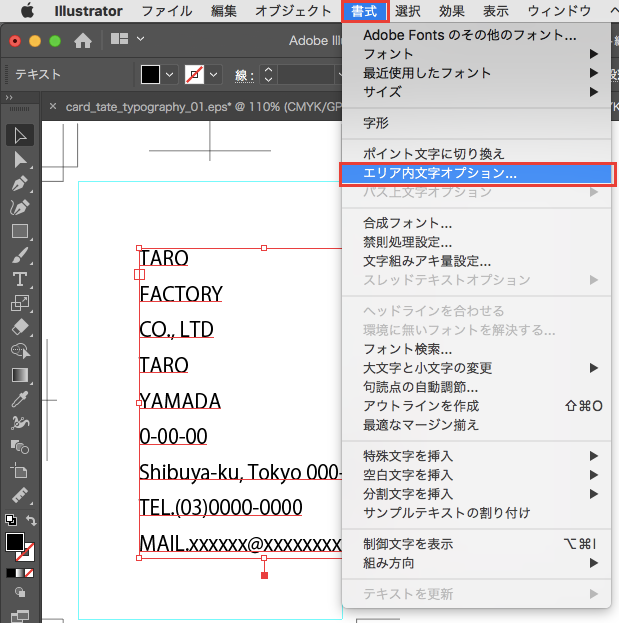
続いて、ボックスエリアの幅を指定します。メニューの[書式]→[エリア内文字オプション]を選択します。
[エリア内文字オプション]のダイアログボックスが表示されるので、幅:32mmに設定して[OK]ボタンをクリックします。

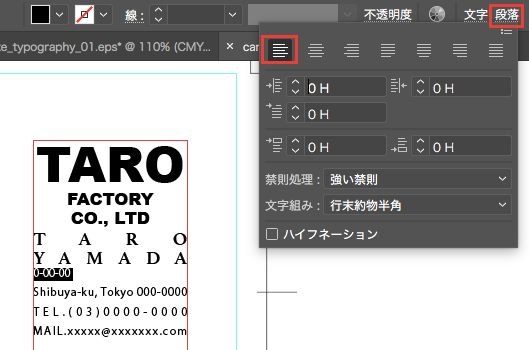
続いて、[文字]ツールで文字全体を選択します。コントロールパネルにある[段落]パネルをクリックして、[両端揃え]をクリックします。
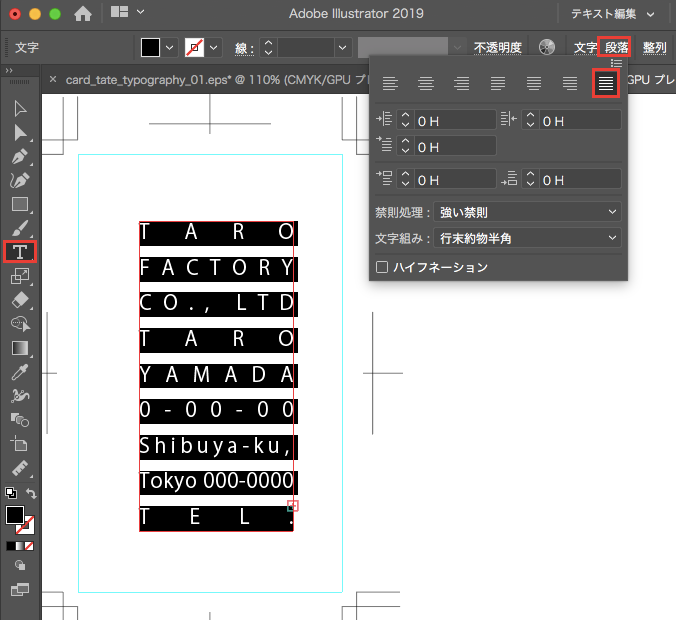
次に、「FACTORY CO., LTD」だけ選択して、[中央揃え]をクリックします。
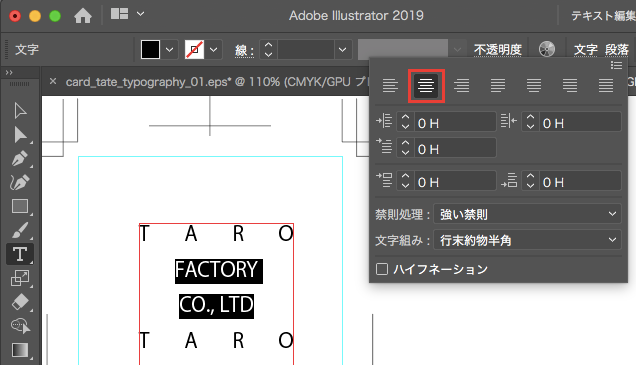
続いて、「FACTORY CO., LTD」だけ選択して、[中央揃え]をクリックします。
裏面の文字の書式を設定する
[文字]パネルが表示して、全体の行送りを16Hに設定します。
続いて、「TARO」の文字を選択して、[フォントファミリ]極太のサンセリフ書体、[フォントサイズ]41Q、[行送り]42Hに設定します。
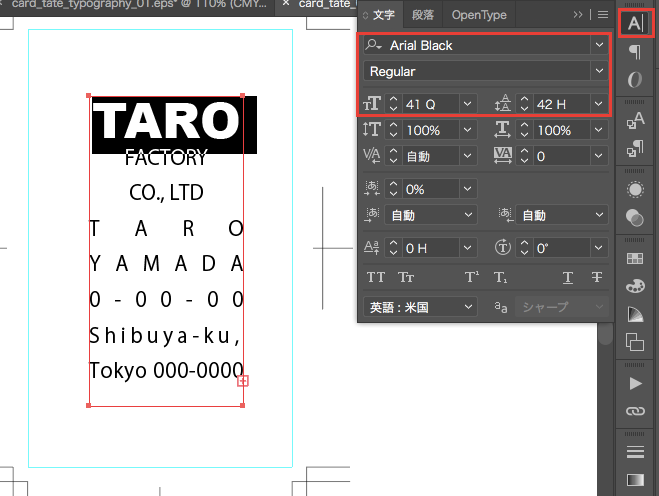
続いて、「FACTORY CO., LTD」の文字を選択して、[フォントファミリ]極太のサンセリフ書体、[フォントサイズ]14Qを設定します。
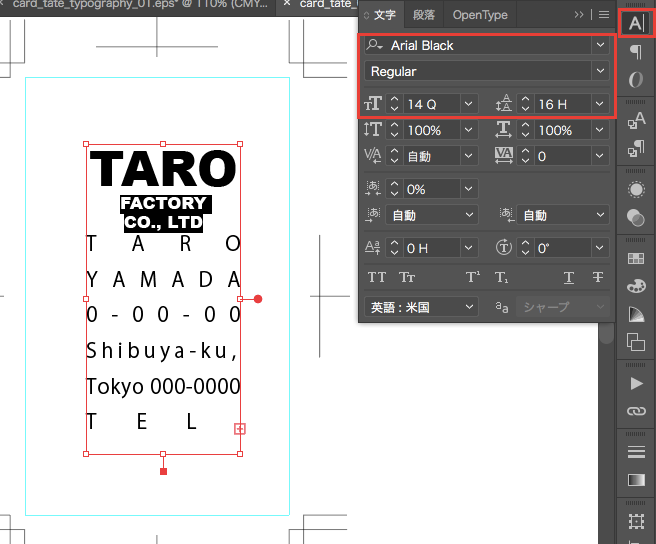
続いて、「TARO YAMADA」の文字を選択して、[フォントファミリ]太いセリフ書体、[フォントサイズ]16Qを設定します。
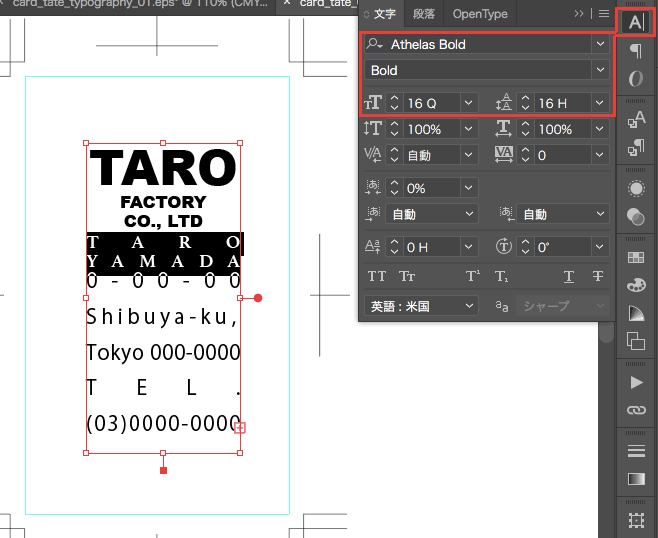
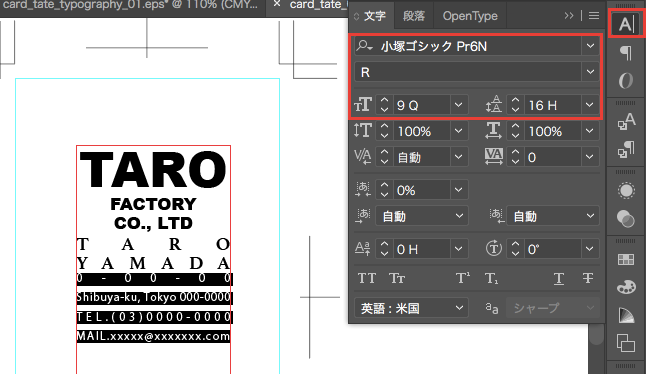
続いて、住所・電話・メールの文字を選択して、[フォントファミリ]細い明朝体、[フォントサイズ]9Qを設定します。
住所の末尾は短いため、段落を[左揃え]に設定します。
後は、行間を空けて調整します。
文字の位置を調整する
文字をガイド線の水平方向中央に配置するため、一旦ガイドのロックを解除します。メニューの[表示]→[ガイド]→[ガイドをロック解除]を選択します。

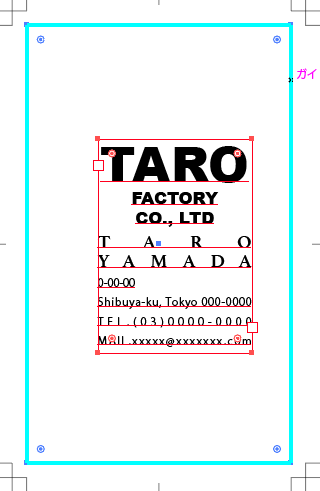
[選択ツール]を選択し、「shift」キーを押しながら文字とガイド線を選択します。(2つのオブジェクトが選択されます。)
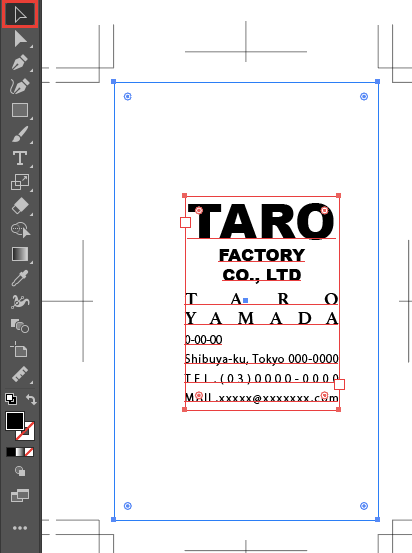
続けてガイド線のパスをもう1回クリックします。クリックしたオブジェクトは「キーオブジェクト」と呼ばれ、パスが太く変わります。(その際、「Shift」キーは押さないよう注意してください。)
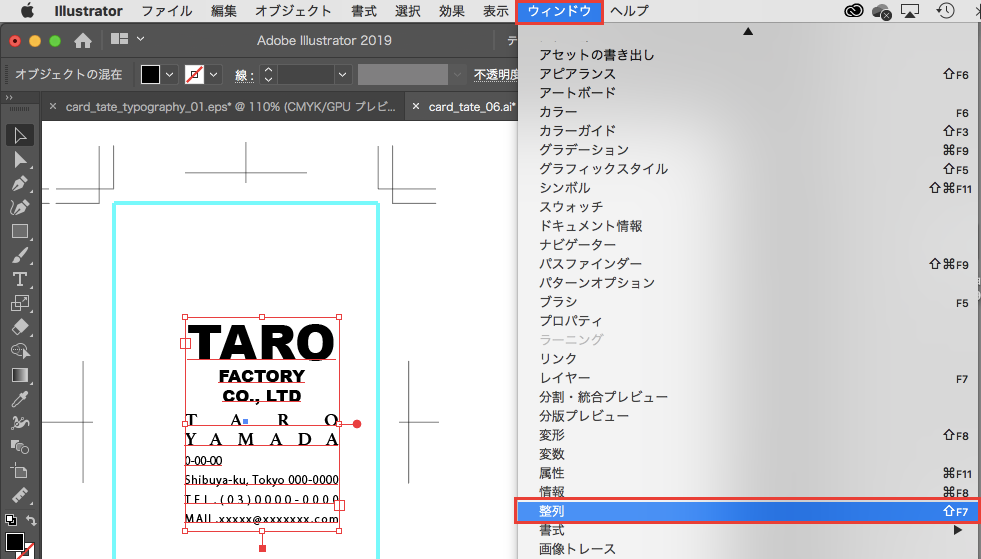
メニューの[ウィンドウ]→[整列]を選択すると、[整列]パネルが表示します。
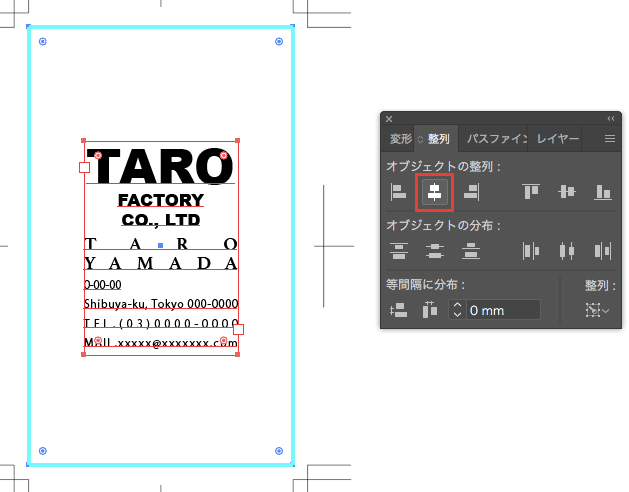
オブジェクトの整列の[水平方向中央に整列]をクリックします。これで、背景に対して文字が中央に配置されました。
表面の文字もガイドに合わせて位置を調整して完成です。
位置の調整が終わったら、ガイド線をロックしておきます。メニューの[表示]→[ガイド]→[ガイドをロック]を選択します。
コメント