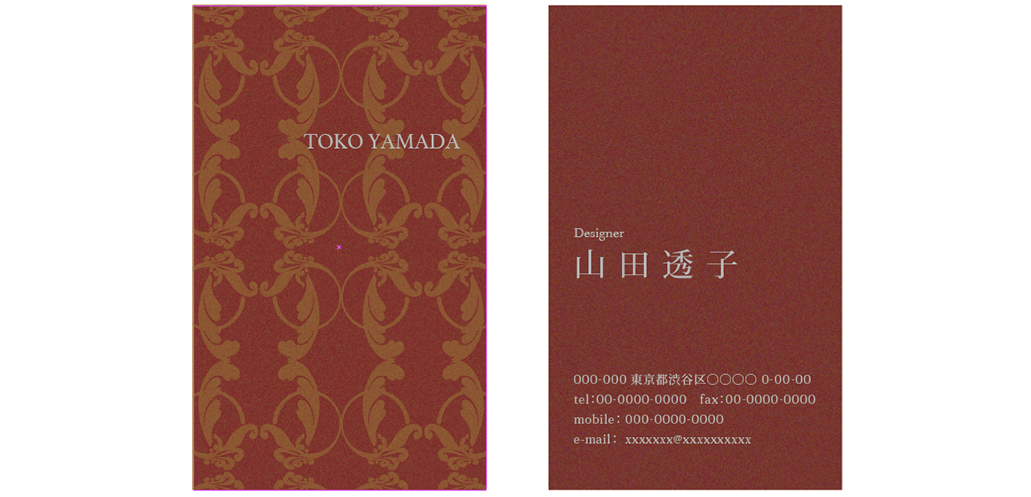
Illustrator(イラストレーター)の効果を使って背景は金属の質感にして、オリジナルのパターンをを作成してスウォッチに登録すれば、ゴシック様式の高級感ある名刺に仕上がります。
※ご利用のパソコンによりインストールされているフォントが異なりますので、見本に近いフォントを選んでください。
※文字の単位は、日本語組版で古くから使用されているQ(級)とH(歯)を使用しています。馴染みのない方は、ご自分が使い慣れた単位をご使用ください。
【下準備】台紙を作成する
台紙の作成方法は、Adobeサイトの↓下記リンク先をご参照ください。
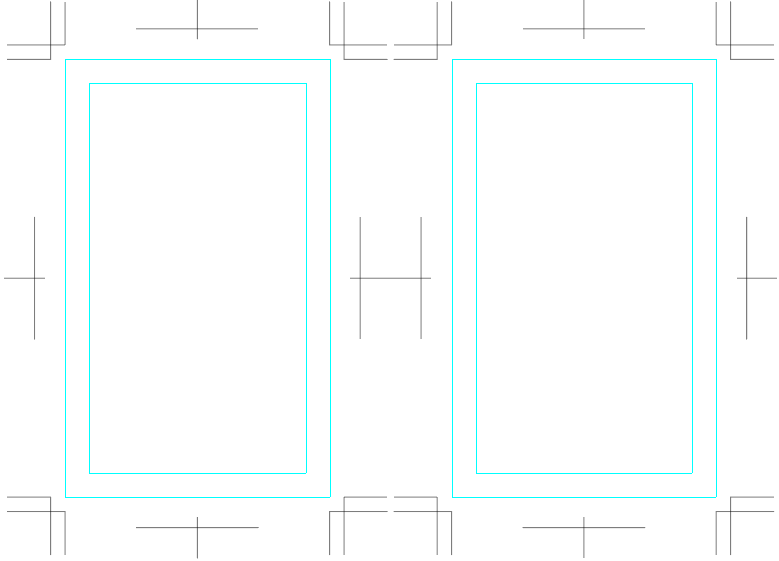
名刺の表面と裏面を縦向きに作成して、表面のみ仕上がりサイズの「-5mm」内側にガイドを作成します。
背景パターンを作成
基本のパターンを作成する
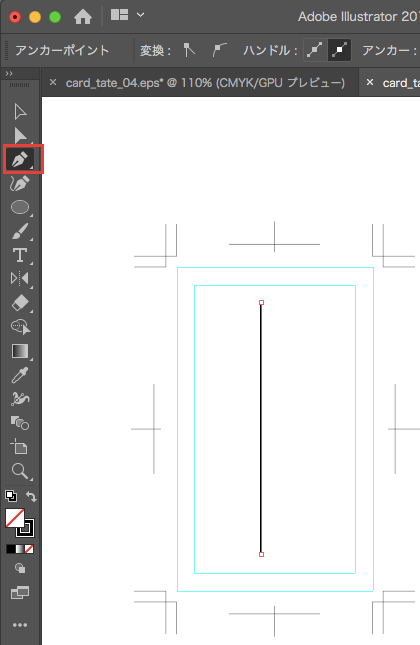
[ペン]ツールを選択します。ツールボックスの[塗り]をなし、[線]をブラックに設定して、見本と同じ長さ(70mmぐらい)の線を描きます。
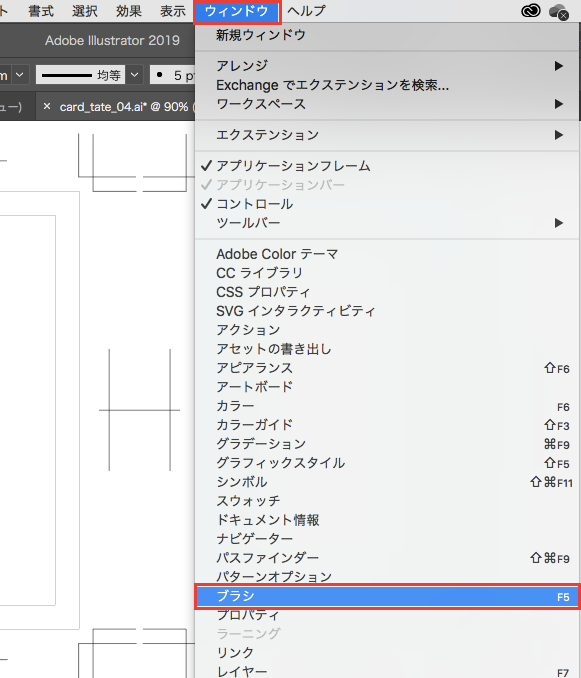
メニューの[ウィンドウ]→[ブラシ]を選択します。
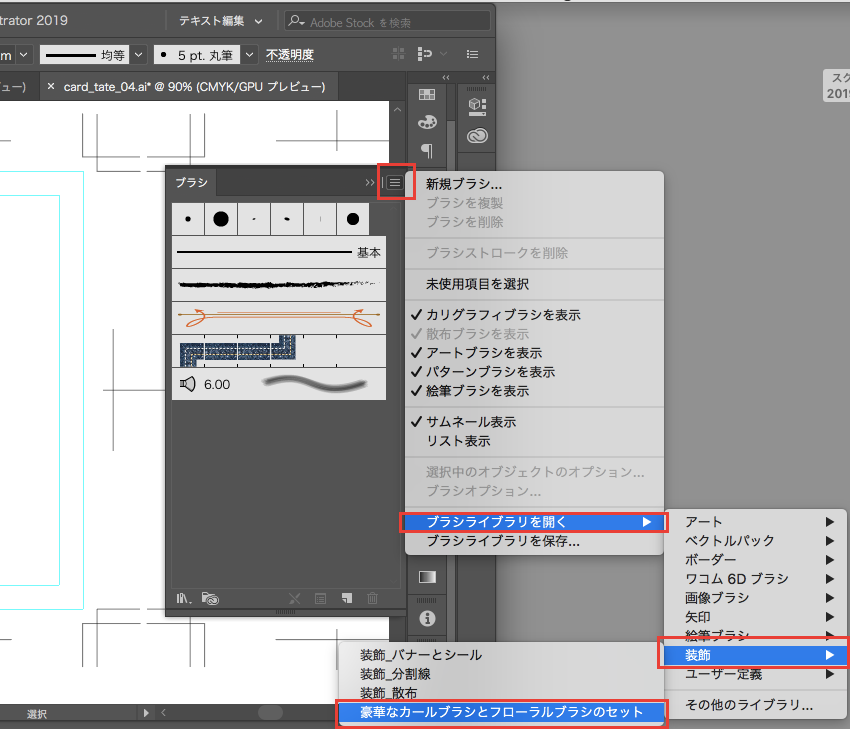
[ブラシ]パネルが表示されたら右上にあるメニューをクリックして、[ブラシライブラリを開く]→[装飾]→[豪華なカールブラシとフローラルブラシのセット]を選択します。
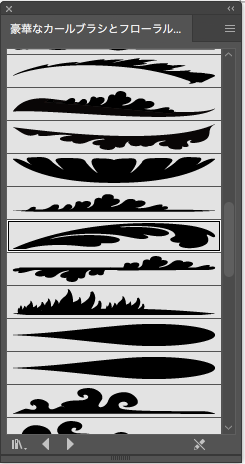
続いて、線のパスを選択した状態ので、[豪華なカールブラシとフローラルブラシのセット]パネルの[フローラルブラシ 112]をクリックします。
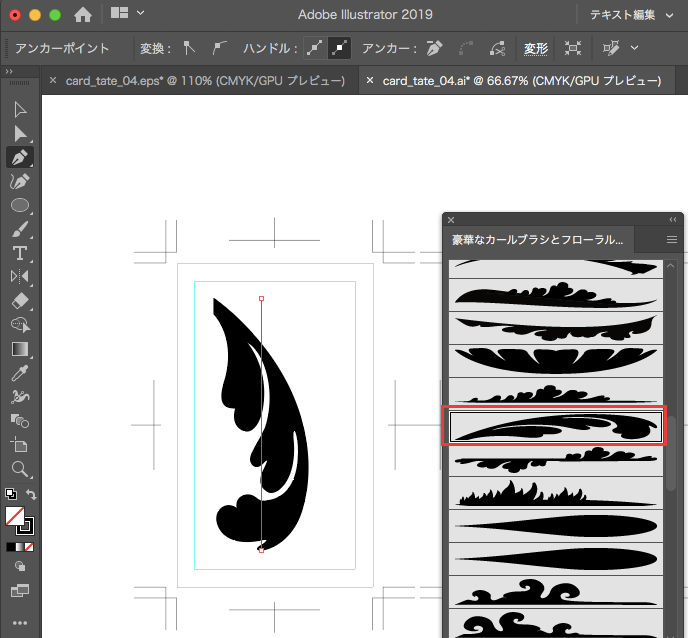
方向を変えるために、[回転]ツールを選択します。
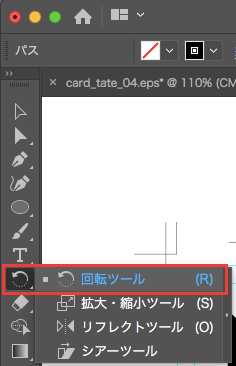
画面上でクリックするとダイアログボックスが表示されるので、[角度]155°に設定して[OK]ボタンをクリックします。
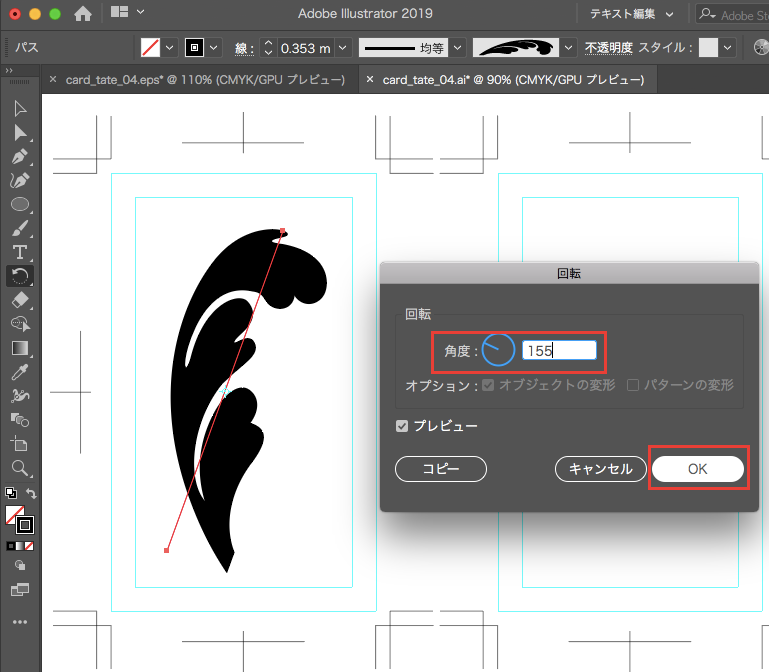
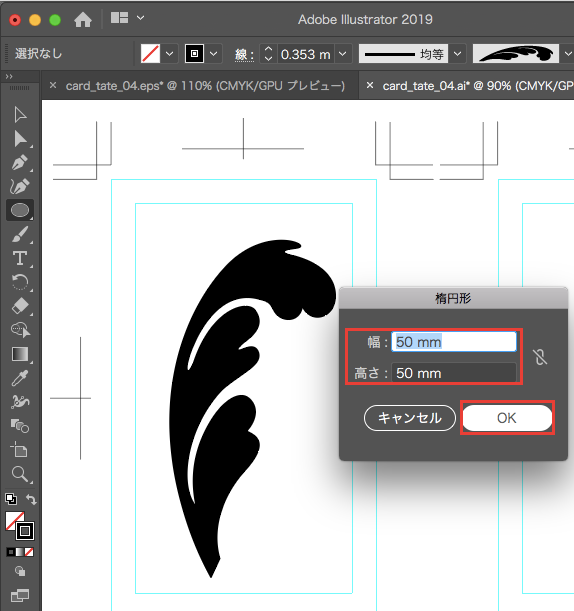
続いて、円を描きます。
[楕円]ツールを選択し、画面上でクリックするとダイアログボックスが表示されます。[幅]50mm、[高さ]50mmに設定して[OK]ボタンをクリックします。
円を選択した状態で、[豪華なカールブラシとフローラルブラシのセット]パネルの[花の茎 5]をクリックします。
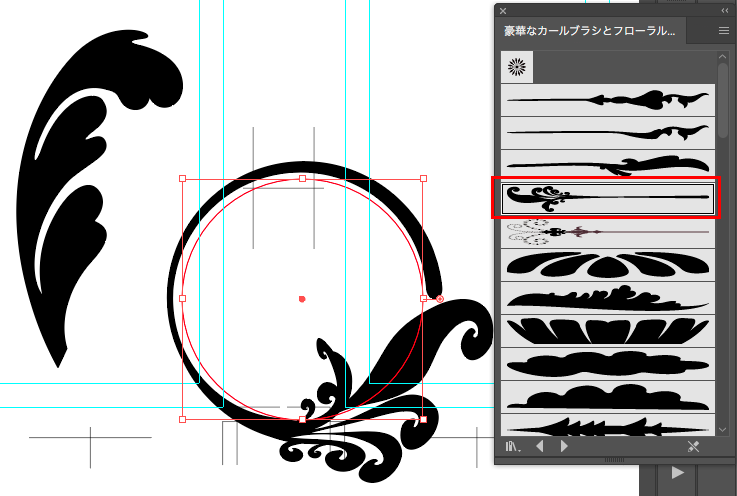
見本と同じ位置に調整して、「shift」キーを押しながら、2つのオブジェクトをクリックして選択します。
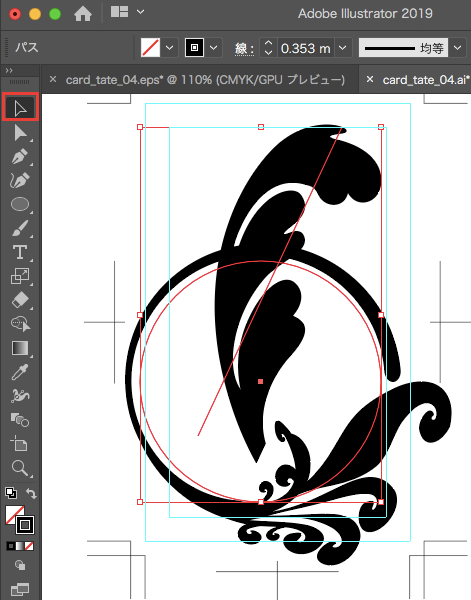
線をアウトライン化して図形にします。
メニューの[オブジェクト]→[パス]→[パスのアウトライン]を選択します。
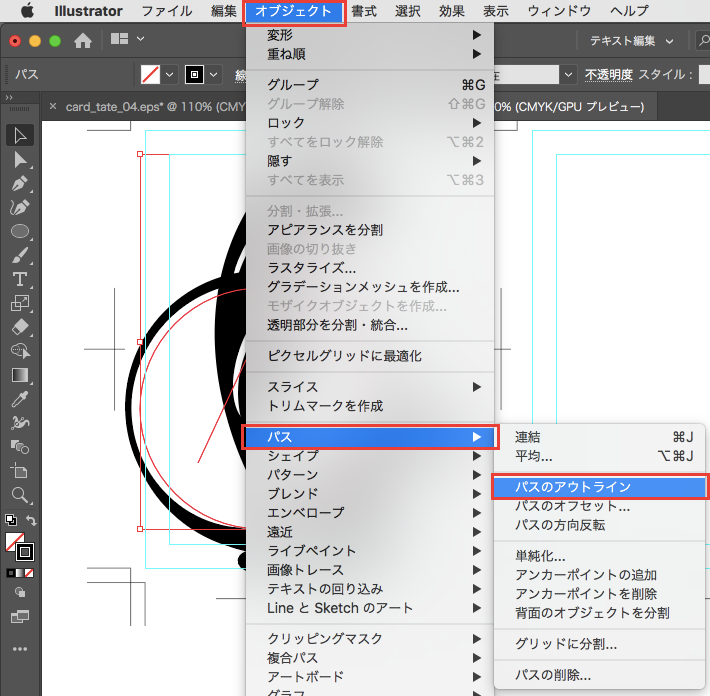
アウトライン化され図形に変わりました。
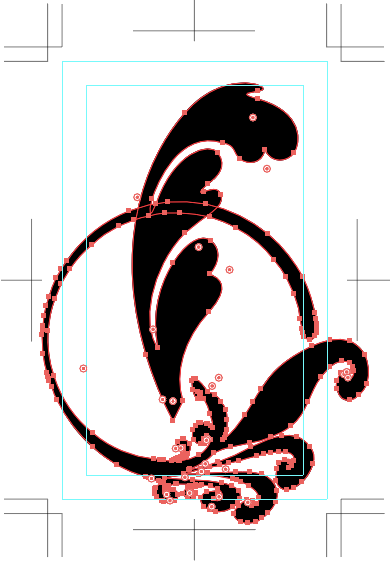
複製してパターンを作ります。
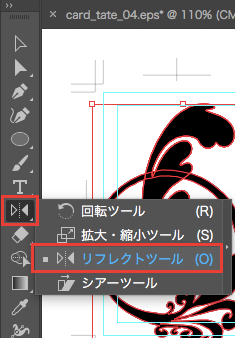
選択された状態で[リフレクト]ツールをダブルクリックするとダイアログボックスが表示されます。
[垂直]にチェックを入れて、[コピー]ボタンをクリックします。
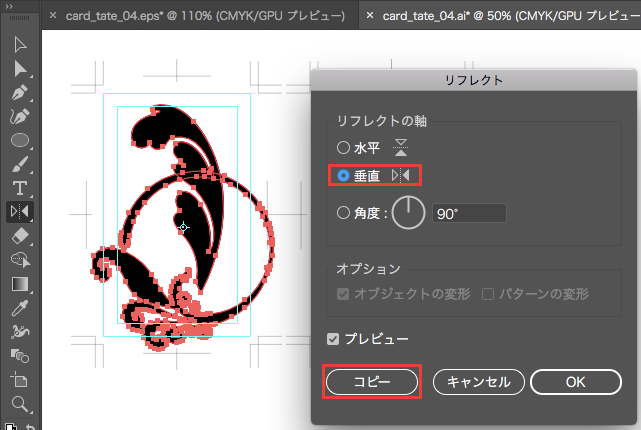
複製されたオブジェクトを見本と同じ位置に移動します。
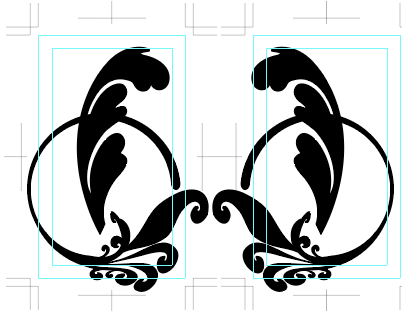
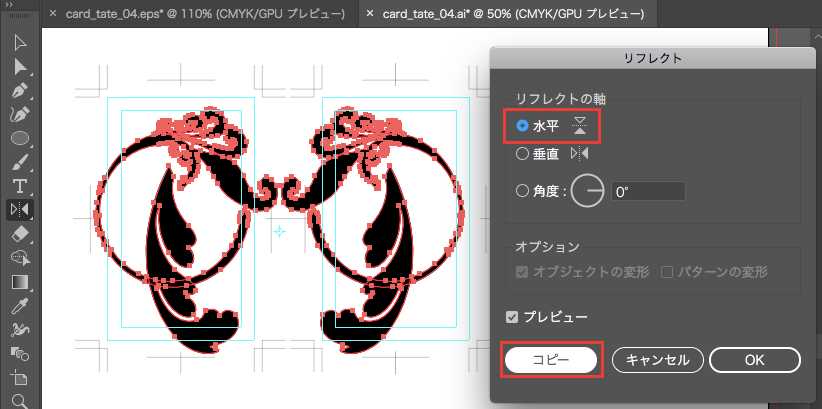
2つのオブジェクトを選択した状態で、もう一度[リフレクト]ツールをダブルクリックして、[水平]にチェックを入れて、[コピー]ボタンをクリックします。
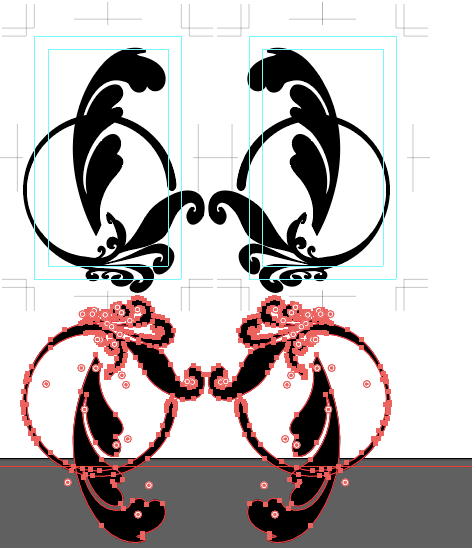
複製されたオブジェクトを見本と同じ位置に移動します。
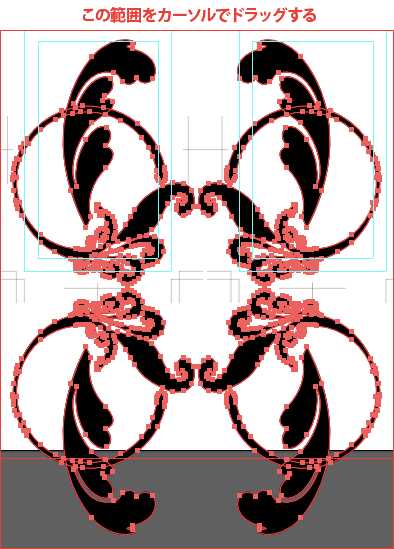
[選択]ツールで全てのオブジェクトを選択するために、作成したオブジェクトを囲うようにドラックします。
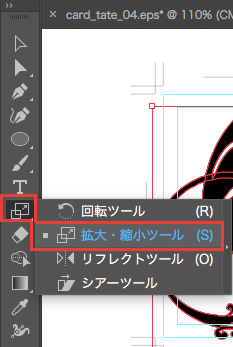
大きさを調整するために[拡大・縮小]ツールを選択し、ダブルクリックするとダイアログボックスが表示されます。
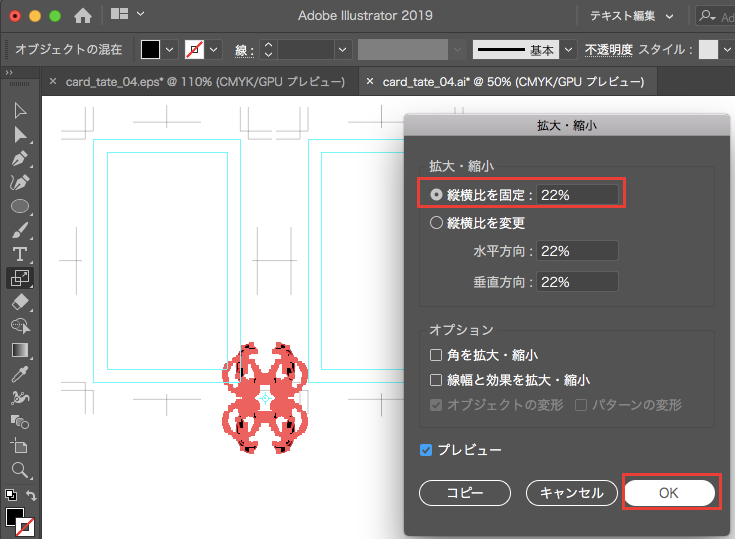
[縦横比を固定]にチェックを入れて22%を設定して[OK]ボタンをクリックします。
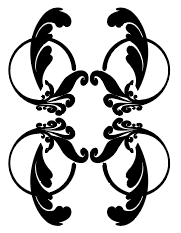
基本となるパターンが作成されました。
パターンを保存する
メニューの[ウィンドウ]→[スウォッチ]を選択します。続いて、[選択]ツールでオブジェクトを選択します。
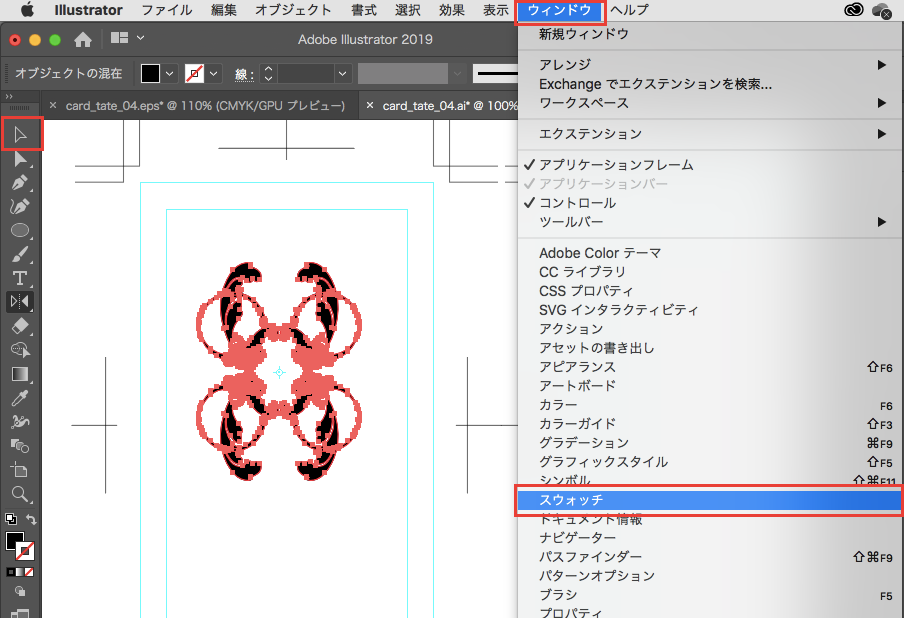
続いて、選択したオブジェクトを[スウォッチ]パネルの上にドラッグ&ドロップします。
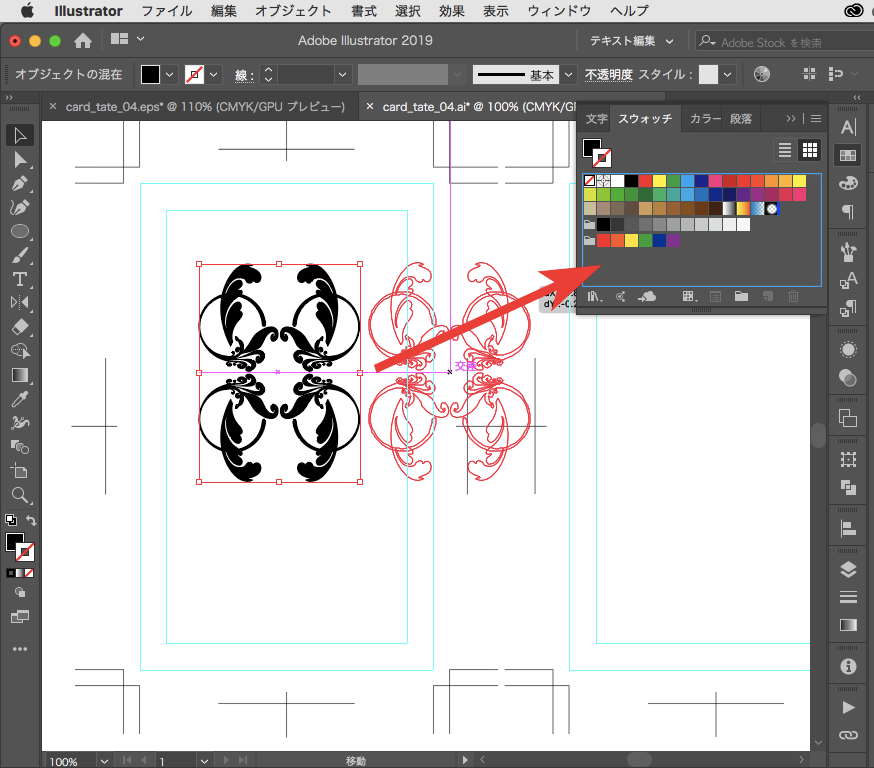
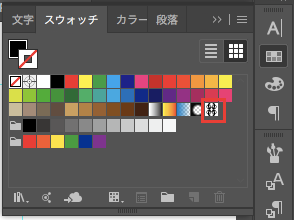
新規の「パターンスウォッチ」が保存されました。
背景のテクスチャ(金属)を作成する
[長方形]ツールを選択します。左上のトンボ(トリムマーク)の角から、右下のトンボ(トリムマーク)の角までドラッグして、長方形で表面と裏面の背景を描きます。
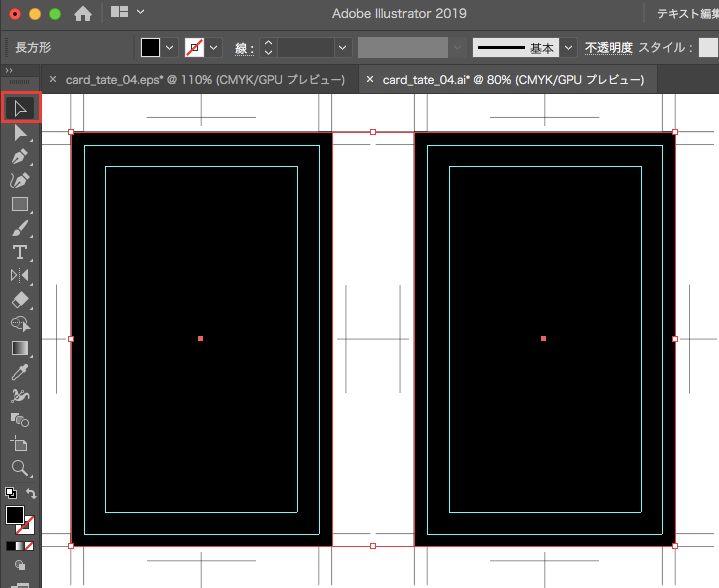
色を塗ります。
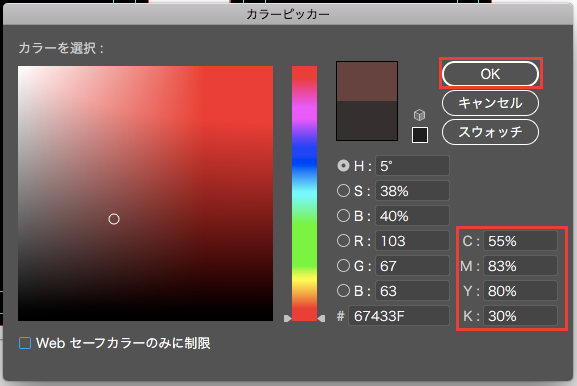
2つの長方形を選択した状態で、「塗り」のボックスをダブルクリックするとダイアログボックスが表示されるので、C:55%、M:83%、Y:80%、K:30%を設定して[OK]ボタンをクリックします。「線」なしに設定します。

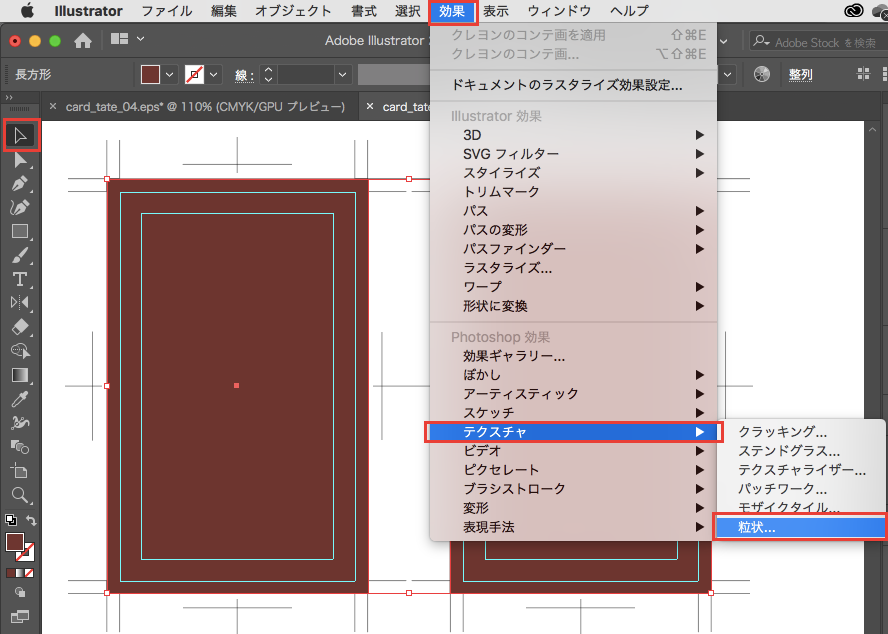
2つの長方形を選択した状態で、メニュー[効果]→[テクスチャ]→[粒状]を選択するとダイアログボックスが表示されます。
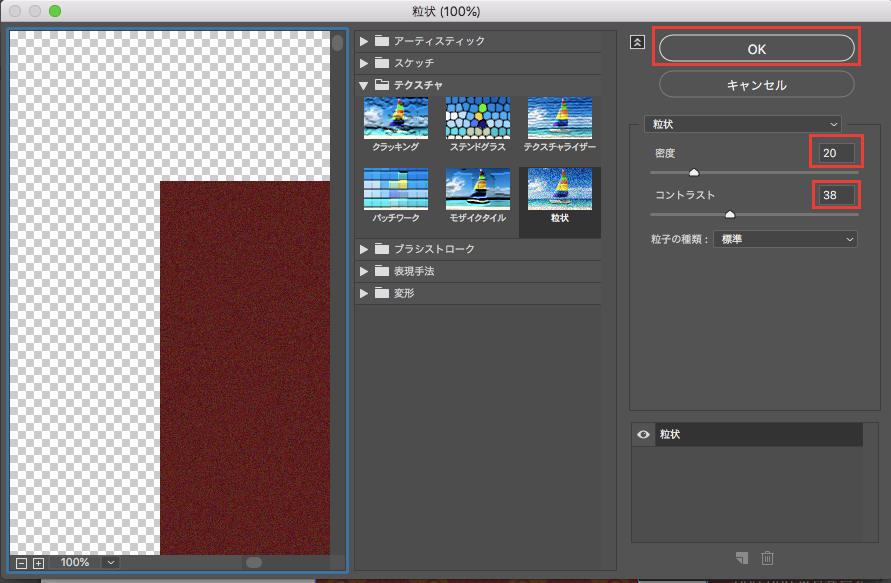
[密度:20]、[コントラスト:38]を設定して[OK]をクリックします。
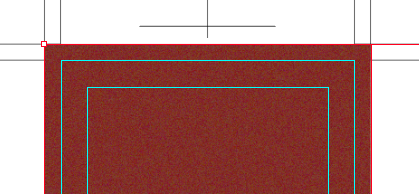
金属の質感が完成しました。
背景にパターンを敷く
[選択]ツールで背景を選択して、メニューの[編集]→[コピー]を選択します。
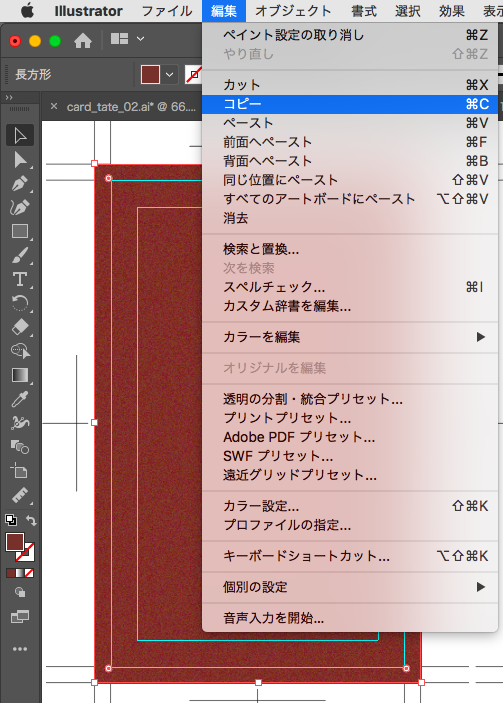
続いて、メニューの[編集]→[前面へペースト]を選択すると背景が複製されます。
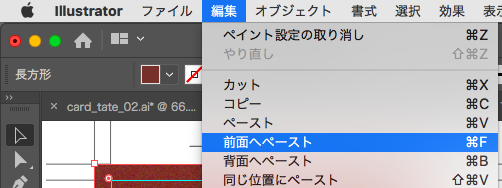
[塗り]を変更します。
複製した長方形を選択された状態で、[塗り]ボックスをダブルクリックするとダイアログボックスが表示されるので、C:30%、M:50%、Y:75%、K:10%を設定して[OK]ボタンをクリックします。
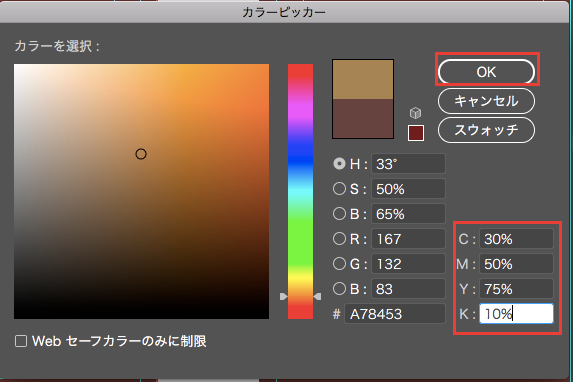
メニューの[ウィンドウ]→[アピアランス」を選択します。
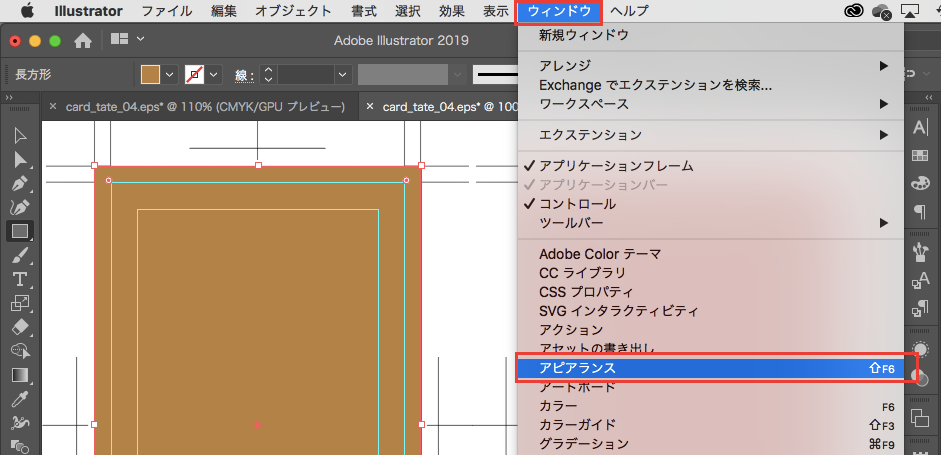
[アピアランス]パネルが表示されます。
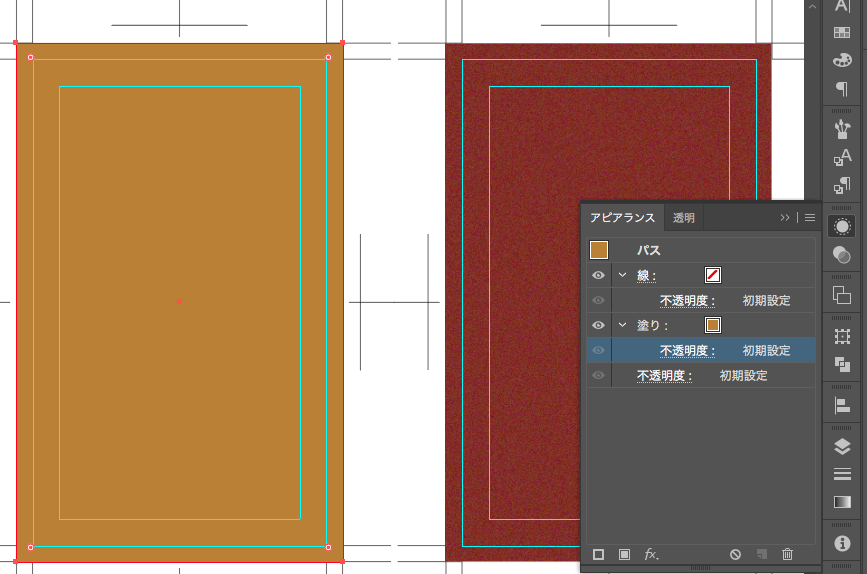
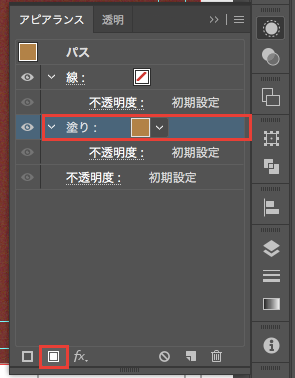
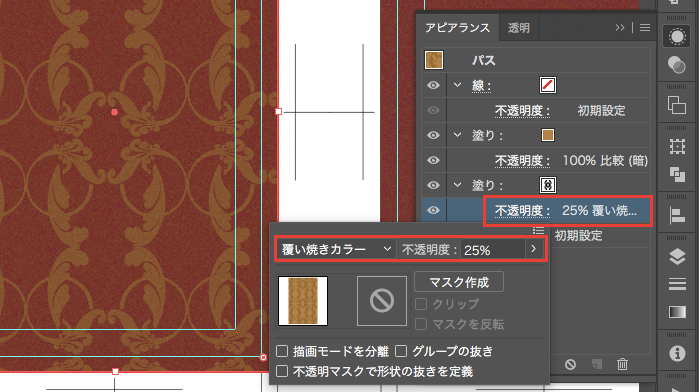
[アピアランス]パネルの[塗り]レイヤーを選択した状態で、左下にある[新規塗りを追加]ボタンをクリックすると、[塗り]レイヤーが追加されます。
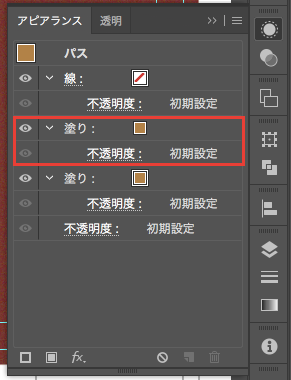
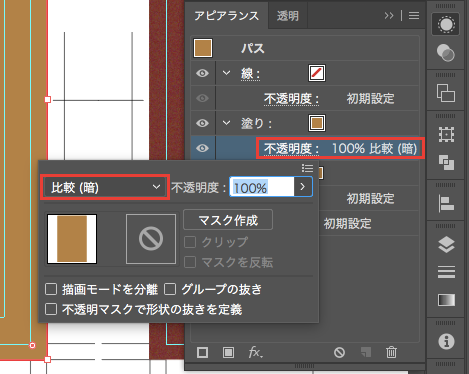
上の[塗り]レイヤーの「不透明度」の文字をクリックすると[透明]パネルが表示されるので、描画モードのプルダウンメニューから[比較(暗)]を選択します。
続いて、下の[塗り]のアイコンをクリックすると[スウォッチ]パネルが表示されるので、先ほど保存したパターンをクリックします。
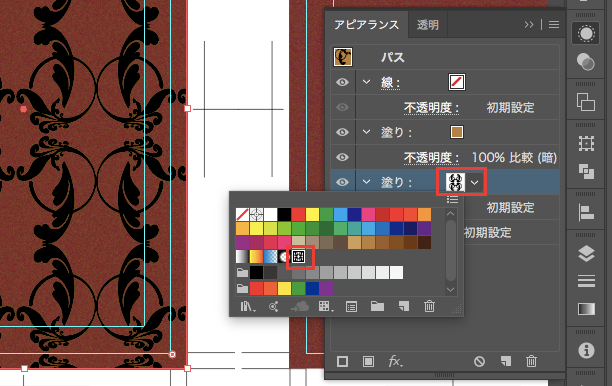
そして、[不透明度]の文字をクリックすると[透明]パネルが表示されるので、描画モードのプルダウンメニューから[覆い焼きカラー]を選択し、[不透明度:25%]に設定します。
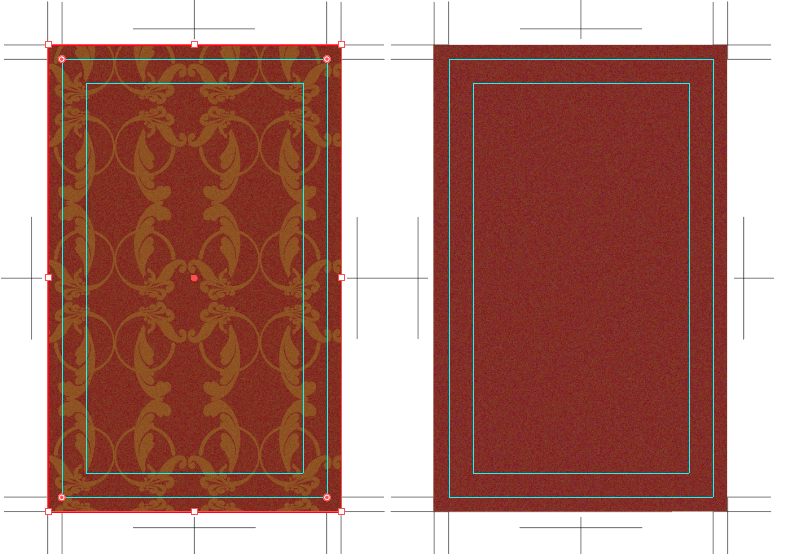
バロック調パターンの背景が完成しました。
文字を作成
文字を入力する
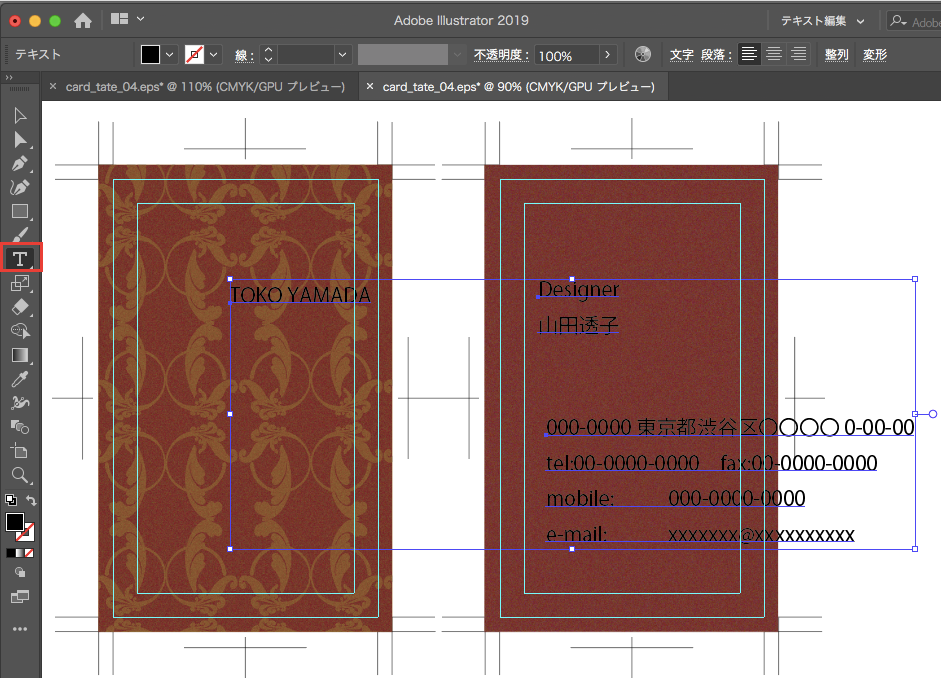
[文字]ツールを選択して、図のような位置でクリックして、文字をし入力します。
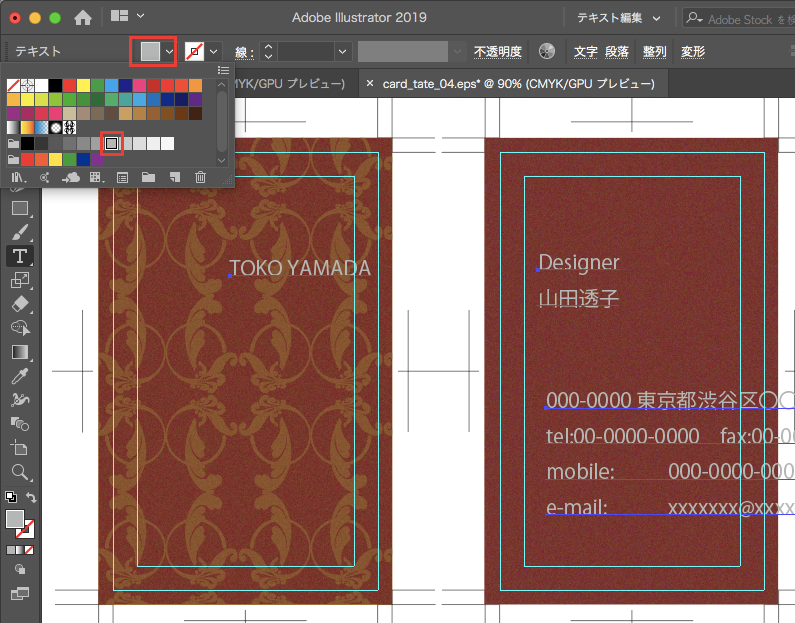
[選択]ツールを選択して、「shift」キーを押しながら、全ての「文字」を選択します。[コントロール]パネルにある[塗り]アイコンをクリックすると、[スウォッチ]パネルが表示されるので、C:40%を選択すると、文字の色が変わります。
文字の書式を背定する
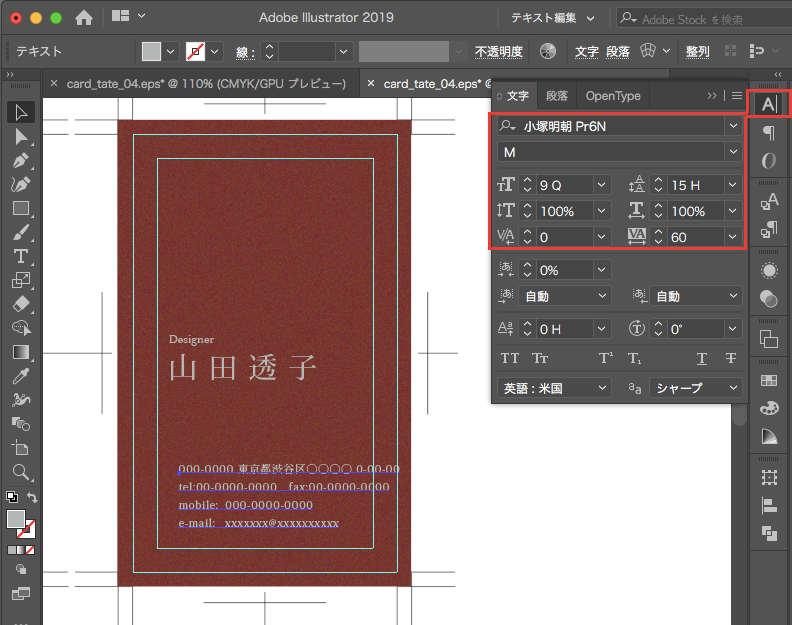
メニューの[ウィンドウ]→[書式]→[文字]を選択して、[文字]パネルを表示します。
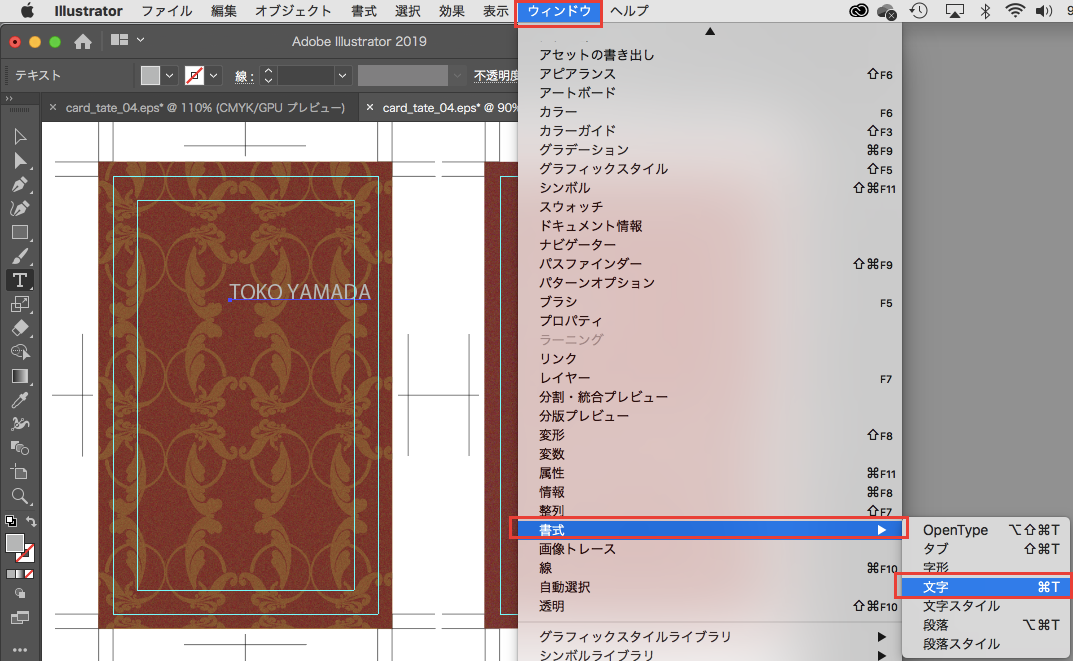
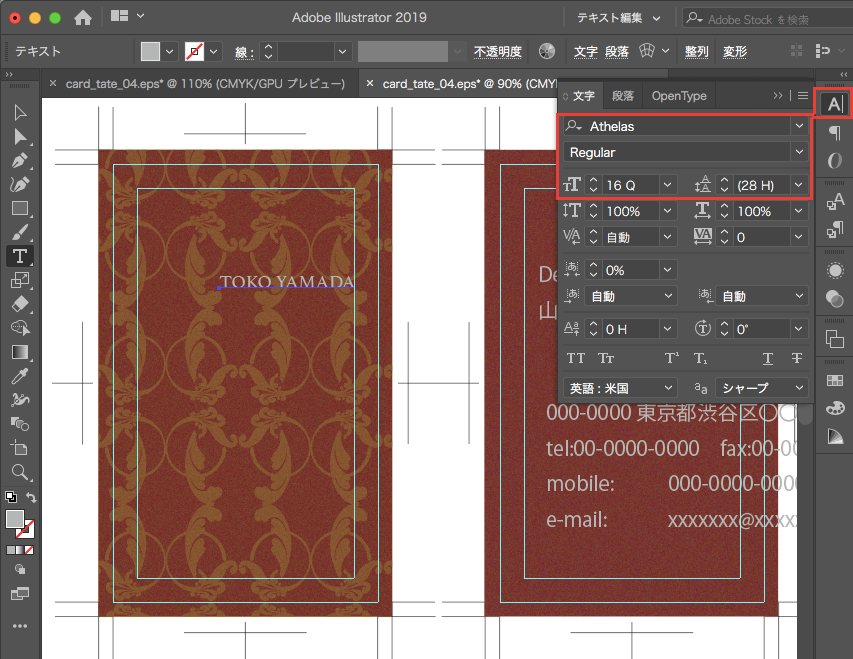
「TOKO YAMADA」の文字を選択された状態で、[フォントファミリ]セリフ書体、[フォントサイズ]16Qに設定します。
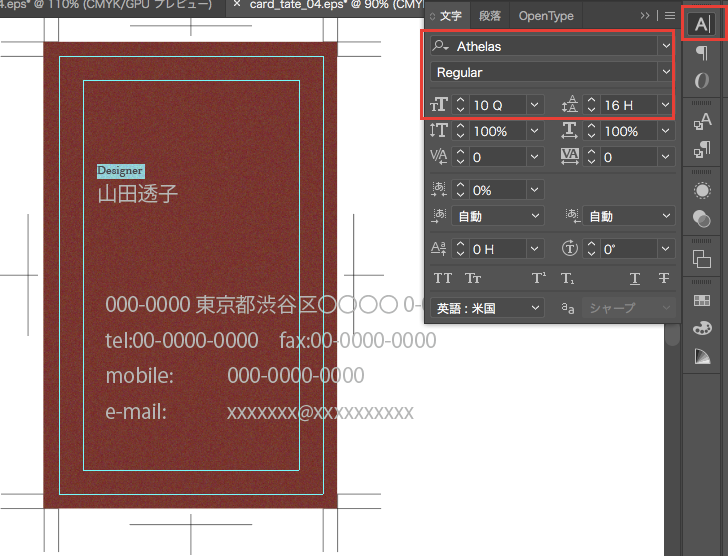
「Designer」の文字を選択した状態で、[フォントファミリ]セリフ書体、[フォントサイズ]10Q、[行送り]16Hを設定します。
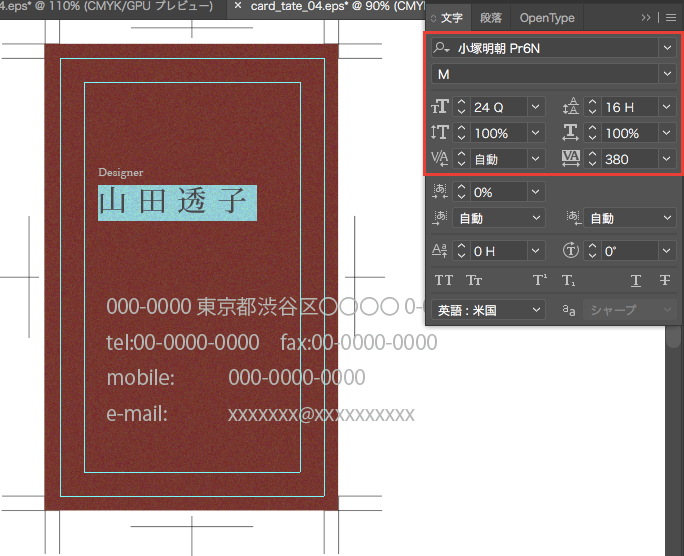
続いて、「山田透子」の文字を選択した状態で、[フォントファミリ]明朝体、[フォントサイズ]24Q、[文字のトラッキング]380に設定します。
住所、電話番号、メールアドレスの文字を選択した状態で、[フォントファミリ]明朝体、[フォントサイズ]9Q、[行送り]15H、[文字のトラッキング]60に設定します。そして、文字をバランスの良い位置に移動して調整します。
文字を背景の水平方向中央に配置
[整列]機能を使って、文字の位置を最終調整します。
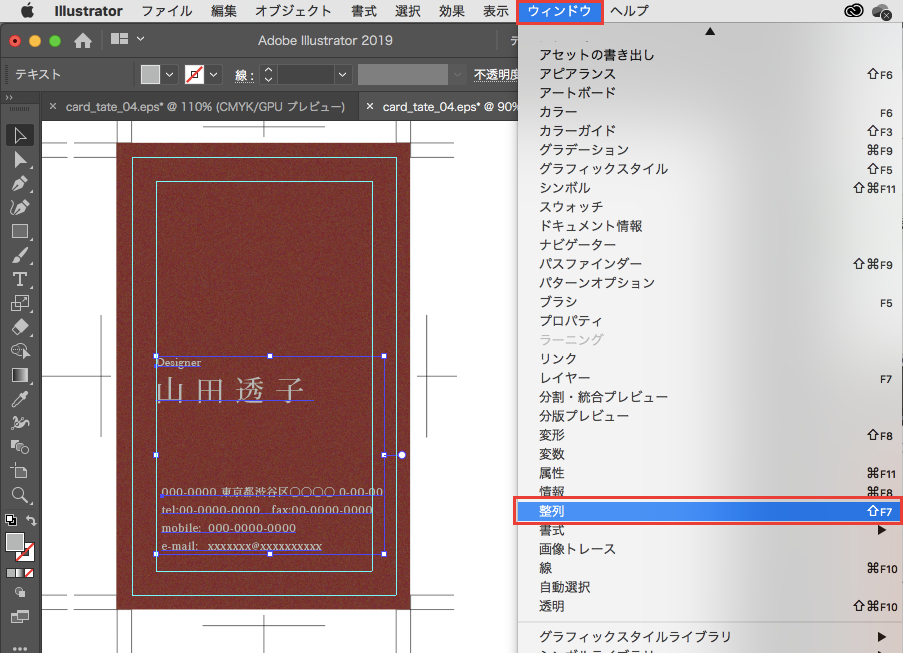
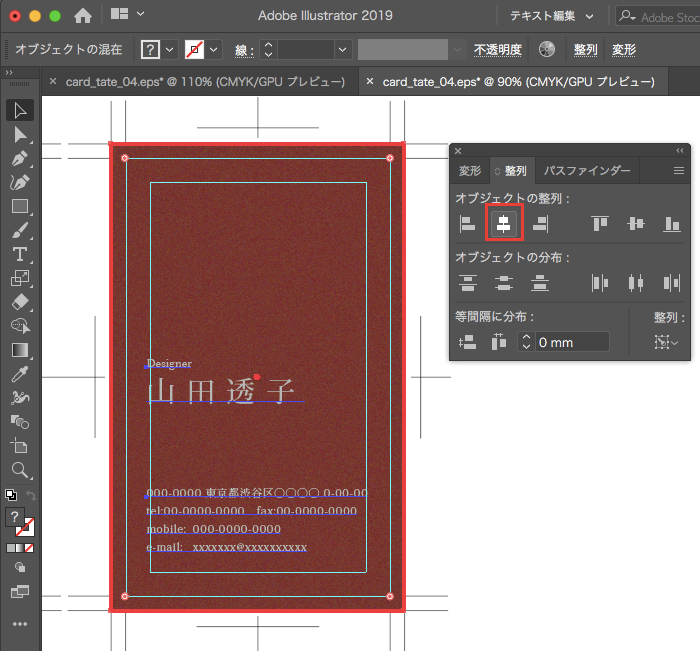
[選択]ツールを選択して、「shift」キーを押しながら、2つの文字をクリックします。続いて、メニューバーの[ウィンドウ]→[整列]を選択すると、[整列]パネルが表示します。
オブジェクトの整列の[水平方向左に整列]をクリックして左揃えにします。

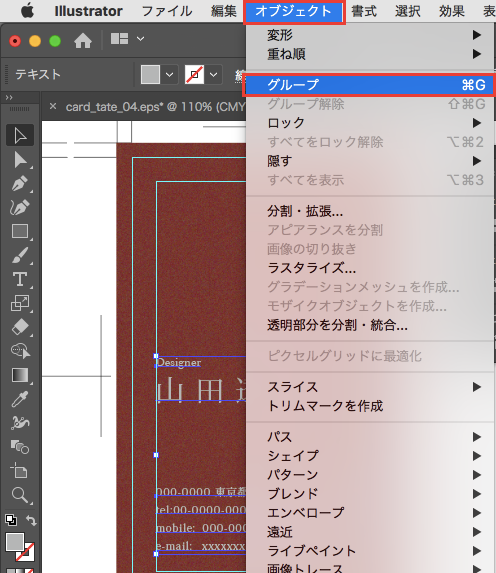
2つの文字を選択した状態で、[オブジェクト]→[グループ]を選択してグループ化します。
[選択]ツールを選択して、「shift」キーを押しながら、文字と背景を選択します。
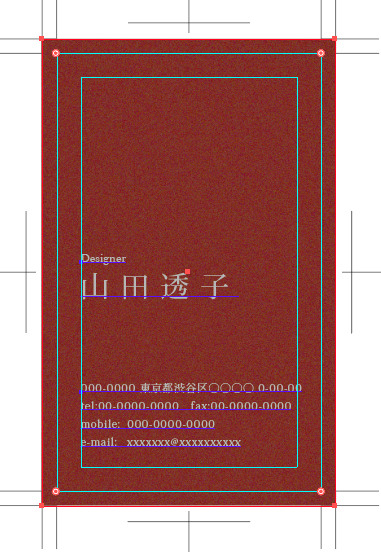
さらに、背景のパスをもう1回クリックします。クリックしたオブジェクトは「キーオブジェクト」と呼ばれ、パスが太く表示されます。(その際、「shift」キーは押さないよう注意してください。)
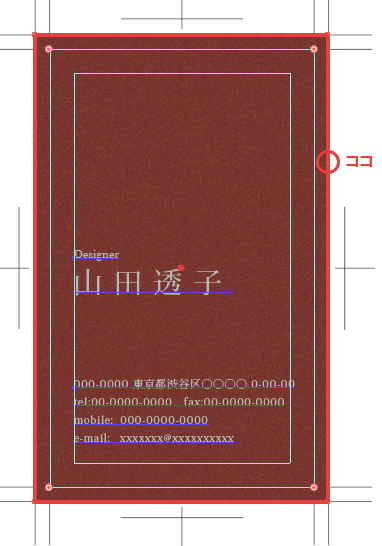
[整列]パネルのオブジェクトの整列の[水平方向中央に整列]をクリックします。
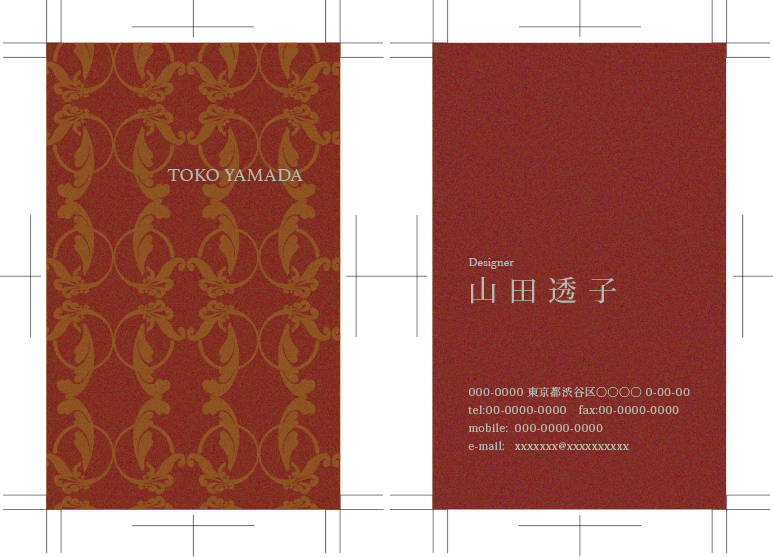
完成です。
コメント