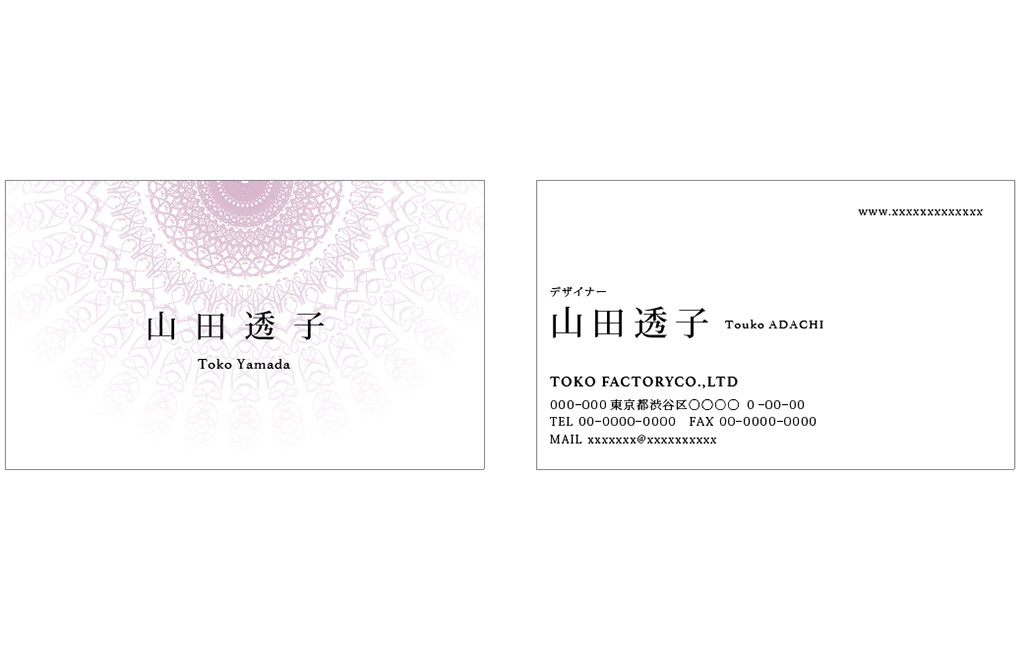
Illustrator(イラストレーター)の回転ツールを使って簡単にレース素材が作れます。色をグラデーションにして背景に配置すれば、繊細でエレガントな印象の名刺になります。
※ご利用のパソコンによりインストールされているフォントが異なりますので、見本に近いフォントを選んでください。
※文字の単位は、日本語組版で古くから使用されているQ(級)とH(歯)を使用しています。馴染みのない方は、ご自分が使い慣れた単位をご使用ください。
【下準備】台紙を作成する
台紙の作成方法は、Adobeサイトの↓下記リンク先をご参照ください。
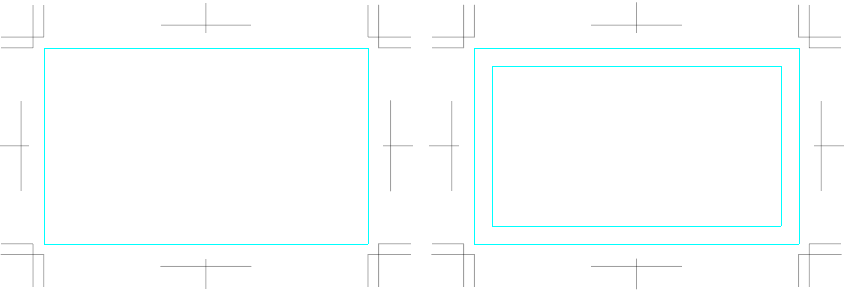
表面と裏面を横向きに作成して、裏面のみ仕上がりサイズの「-5mm」内側にガイドを作成します。
レースを作成
文字を入力する
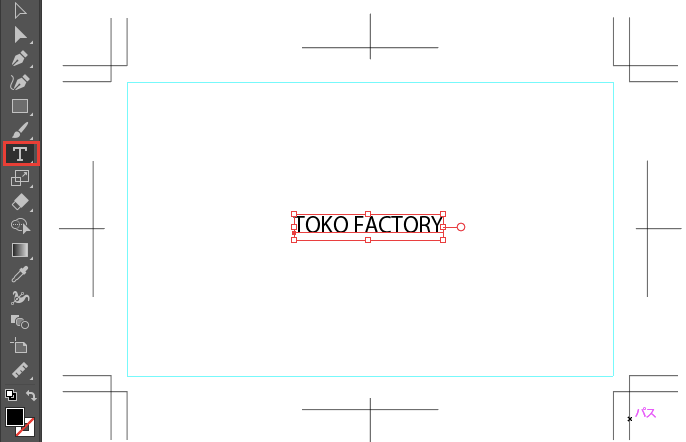
[文字]ツールを選択し、見本の位置でクリックして「TOKO FACTORY」を入力します。※文字は何でも構いません。
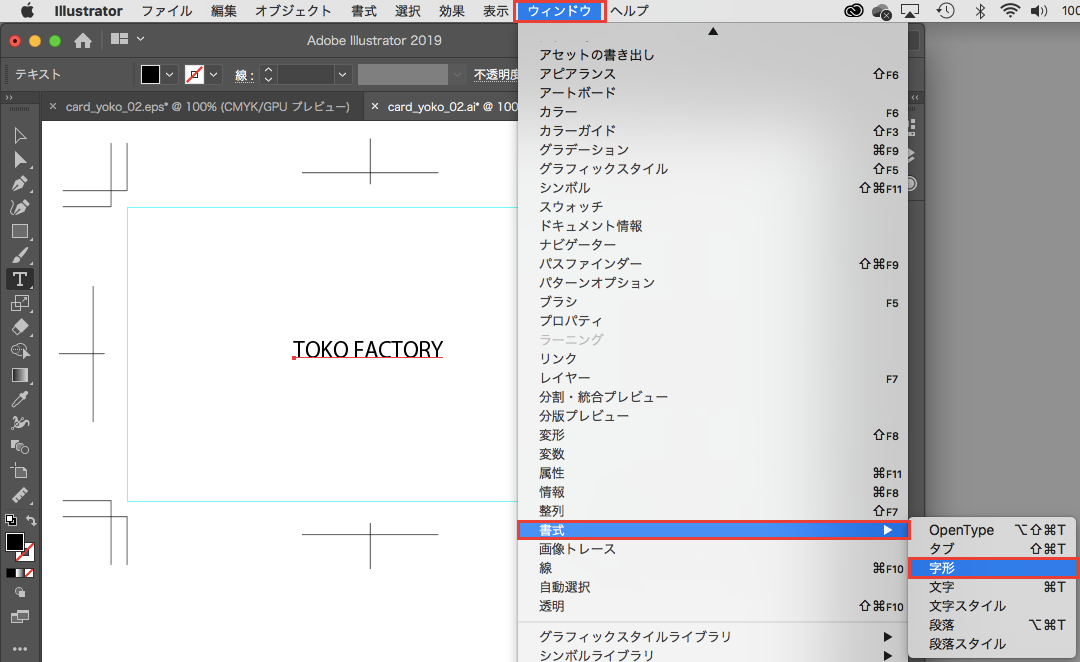
メニューの[ウィンドウ]→[書式]→[文字]を選択して、[文字]パネルを表示します。
文字の書式を設定する
[フォントファミリ]を筆記書体に変更します。書体は曲線的なフォントがエレガントに仕上がります。
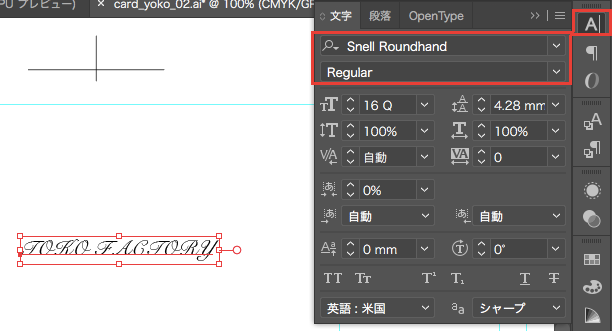
レースを作成する
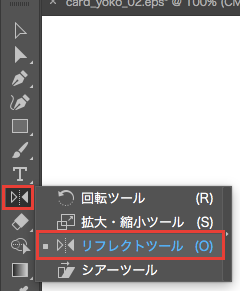
文字を選択した状態で、[リフレクト]ツールを選択して、ダブルクリックするとダイアログボックスが表示されます。
リフレクトの軸を[水平]にチェックを入れて、[コピー]ボタンをクリックします。
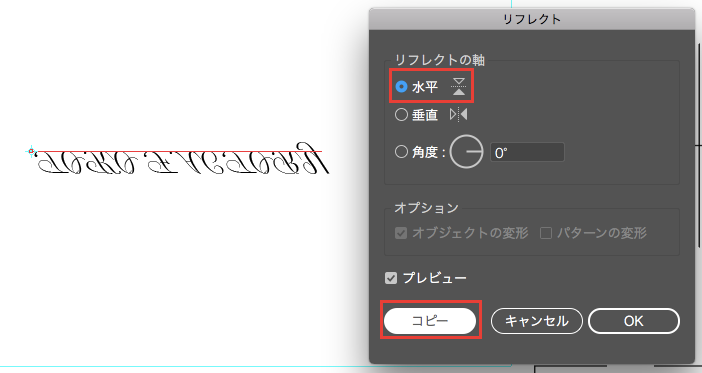
文字が水平方向に複製されました。
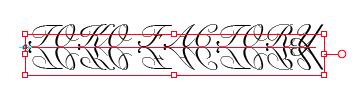
複製された文字を、見本と同じ位置になるよう上に移動します。
※レースに見える位置だったらどこでも構いません。
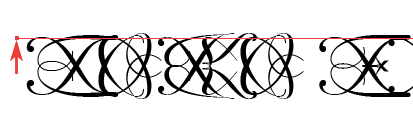
[選択]ツールを選択して、文字の周りを囲うようにドラックして、2つの文字を選択します。
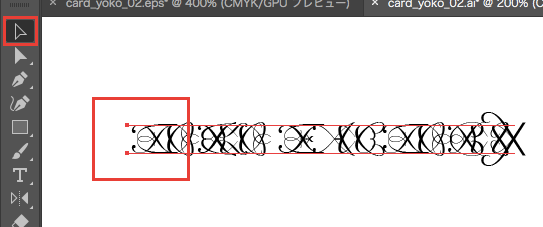
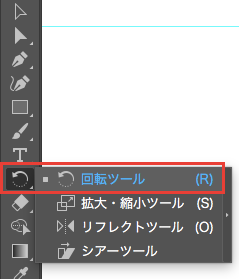
2つの文字が選択された状態で、[回転]ツールをダブルクリックします。
[回転]ツールのダイアログボックスが表示されたら、[角度]10°を設定して[コピー]ボタンをクリックします。
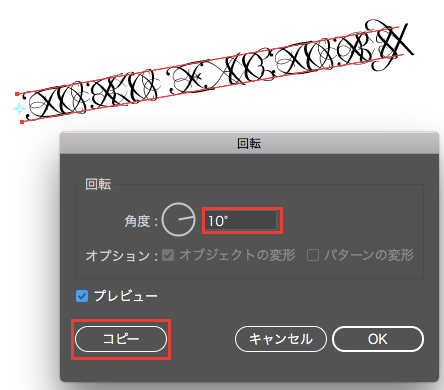
文字が複製されました。
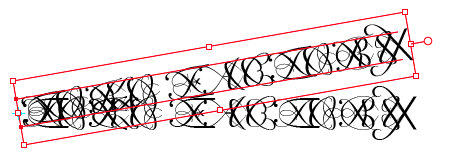
続けて、メニューの[オブジェクト]→[変形]→[変形の繰り返し]を選択すると、同じように、回転角度10°で複製されます。もしくは、ショートカットキーを使い、Mac:Command+D/Windows:Ctrl+Dを繰り返します。


レースが完成しました。
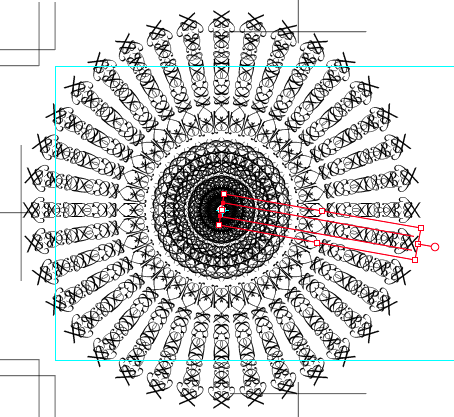
文字をアウトラン化して図形にする
[選択]ツールを選択して、レースの文字を囲うようにポインターをドラックして全て選択します。
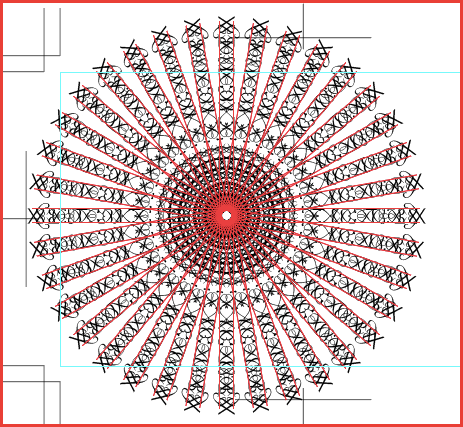
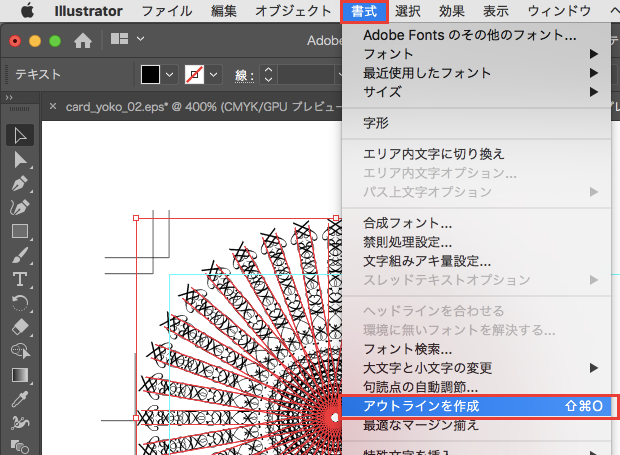
メニューの[書式]→[アウトラインを作成]を選択します。
レースをグループ化する
メニューの[オブジェクト]→[グループ]を選択して、レースがバラバラにならないようグループ化します。
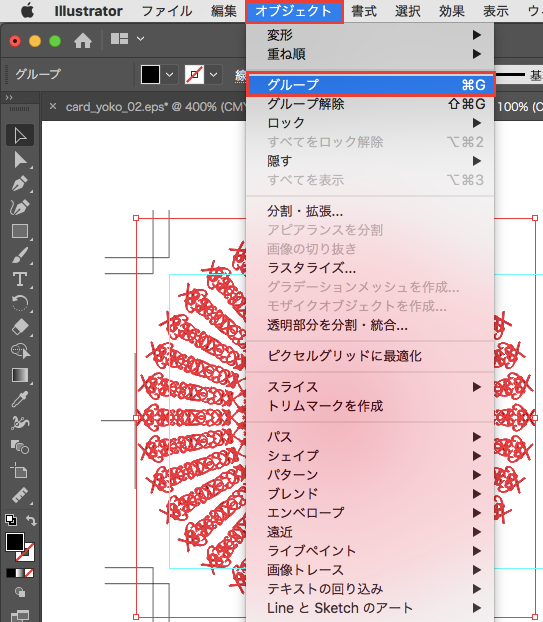
グラデーションの色を塗る
[グラデーション]ツールをダブルクリックすると[グラデーション]パネルが表示されます。
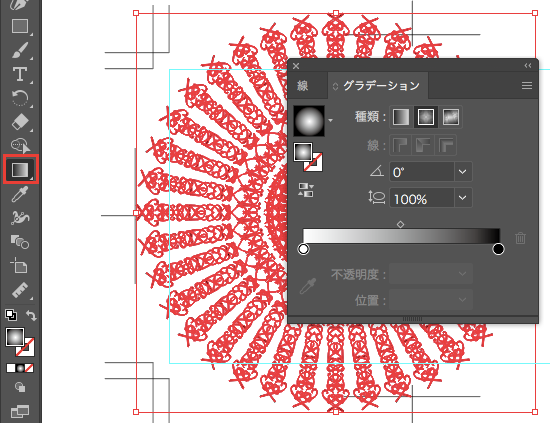
種類は[円形グラデーション]を選択します。続いて、グラデーションガイドの[カラー分岐点]左の◎をダブルクリックします。[カラー]パネルが表示されるので、右上のメニューをクリックして、右上のメニューをクリックして[CMYK]を選択します。
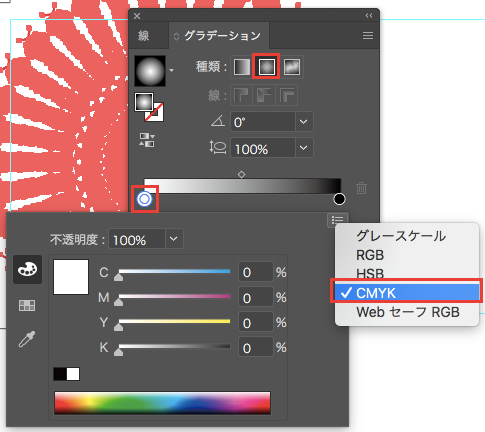
C:11%、M:35%、Y:7%、K:0%を設定します。

続いて、カラー分岐点右の◎をダブルクリックして、[カラー]パネルが表示されたら白を設定します。
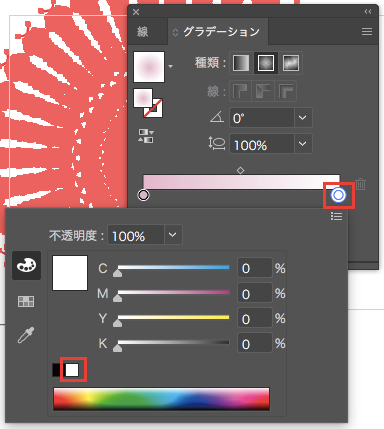
カーソルを円の中心に置き、クリックしたまま右端までドラッグして離します。そして、白い画面のところでクリックして選択を解除します。

見本のようなグラデーションの塗りが完成します。
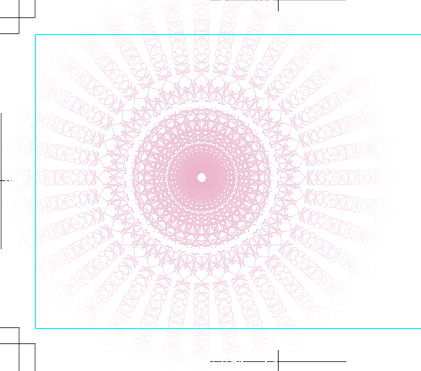
レースの大きさを調整する
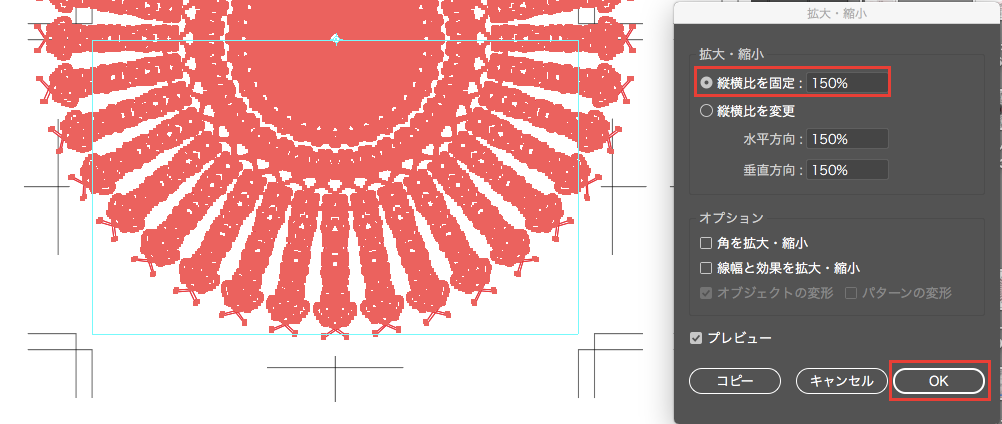
[選択]ツールでレースを選択します。続いて、[拡大・縮小]ツールを選択して、ダブルクリックするとダイアログボックスが表示されるので、[縦横比を固定]を150%に設定して[OK]ボタンをクリックします。
見本と同じ位置に移動してレースは完成です。

レースをマスキングする
レースがトンボ(トリムマーク)の外側に大きくはみ出しているのでマスキングします。
[長方形]ツールを選択して、仕上がり線より3mm外側のトンボの線に合わせて、レースの上に重ねるように長方形を作成します。[塗り][線]はなんでも構いません。
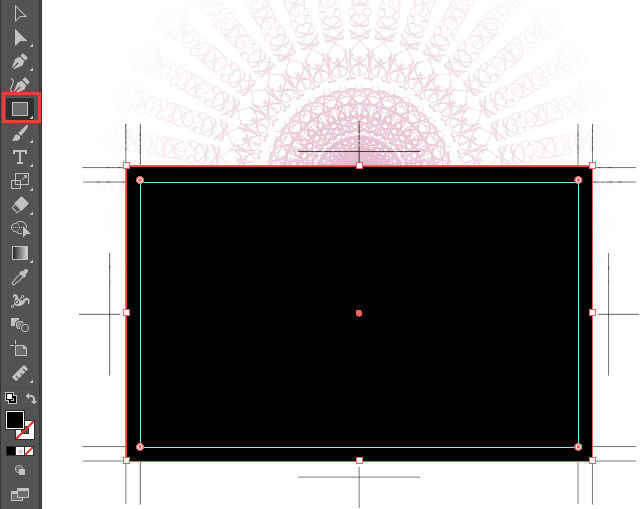
長方形が選択された状態で[選択]ツールを選択し、「shift」キーを押しながらレースをクリックすると、「長方形」と「レース」の2つが選択されます。
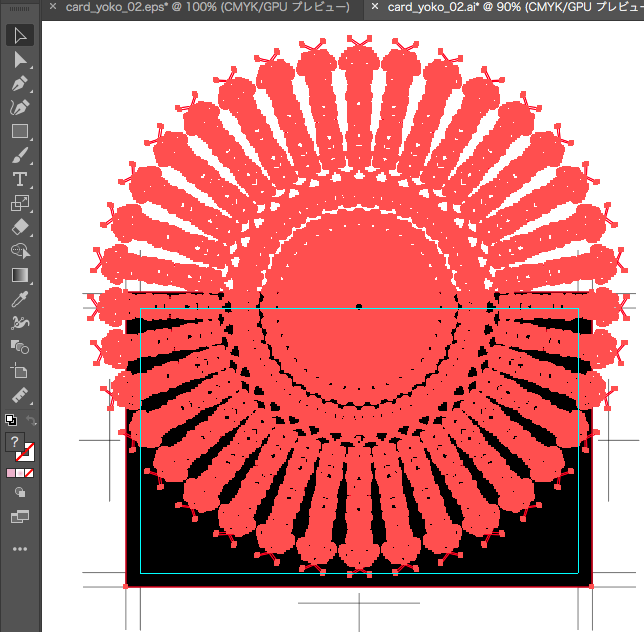
メニューの[オブジェクト]→[クリッピングマスク]→[作成]を選択します。
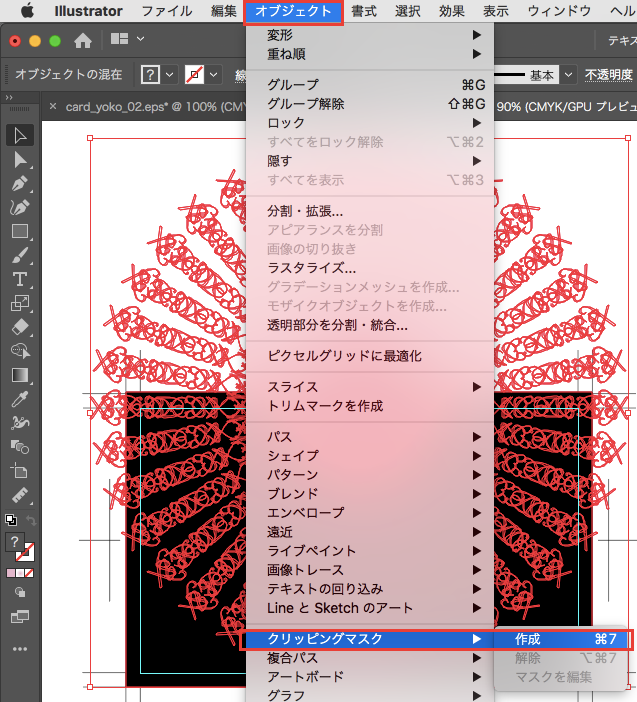
マスキングされました。

文字を作成
文字を入力する
[文字]ツールを選択し、見本の位置でクリックして文字を入力します。
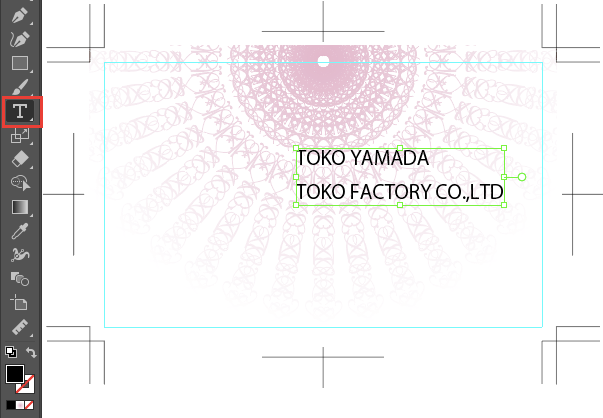
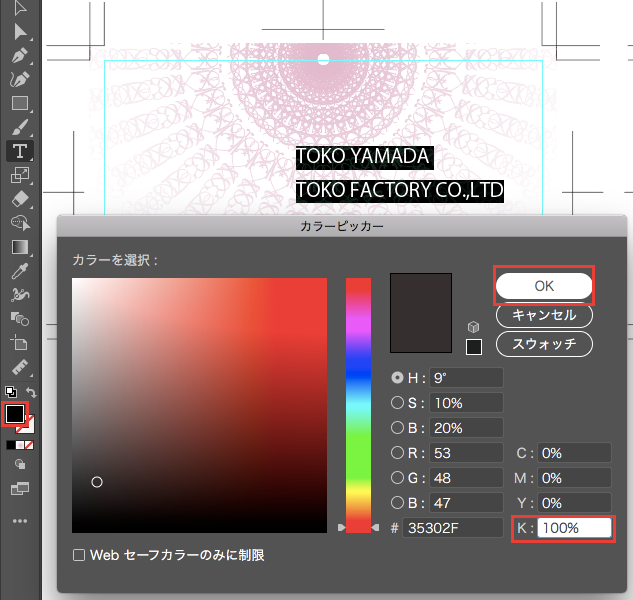
続いて、文字を選択した状態でツールボックスをダブルクリックして、[塗り]K:100、[線]なしに設定します。
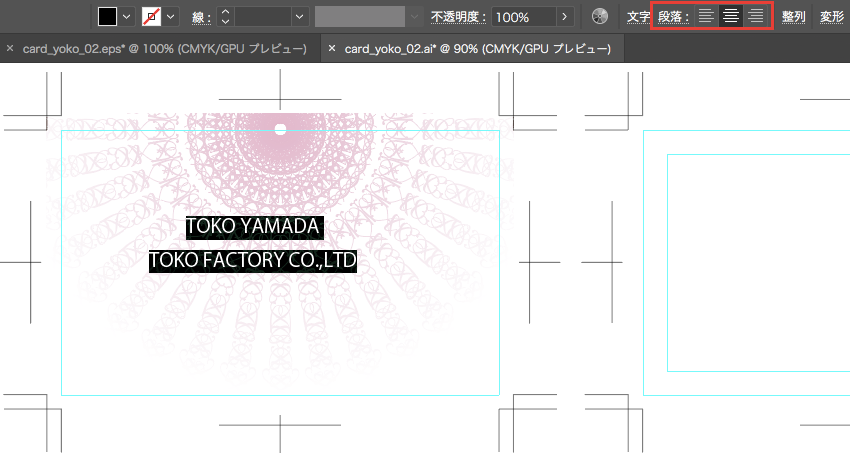
次に、[コントロール]パネルの右側にある段落を[中央揃え]にします。
文字の書式を設定する
メニューの[ウィンドウ]→[書式]→[文字]を選択して、[文字]パネルを表示します。
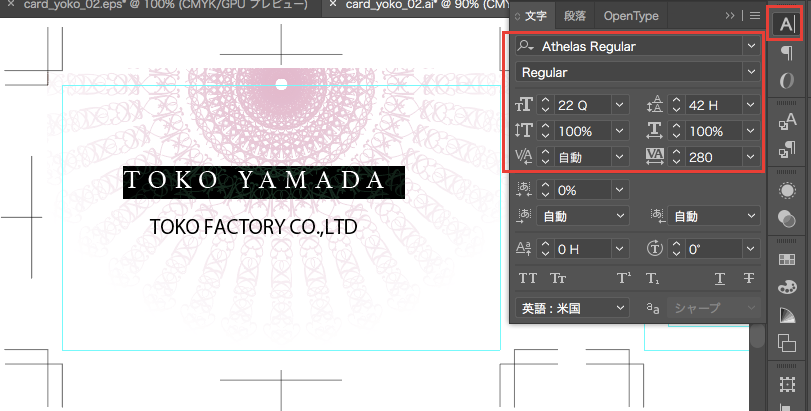
[文字]パネルが表示されたら、「TOKO YAMADA」の文字を選択して、[フォントファミリ]セリフ書体、[フォントサイズ]22Q、[行送り]42H、[文字のトラッキング]280に設定します。
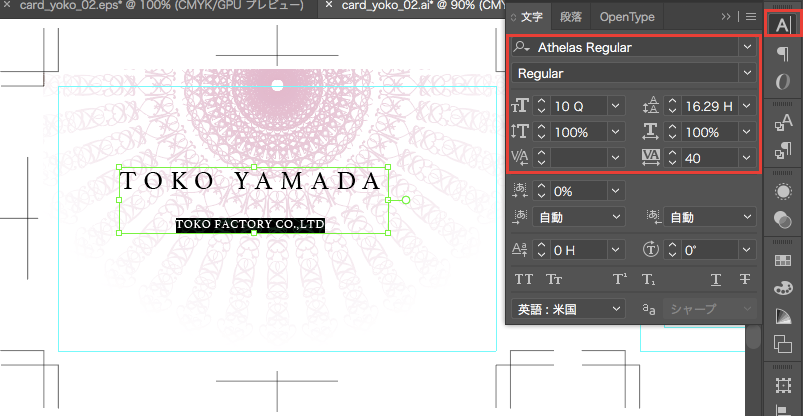
続いて、「TOKO FACTORY CO.,LTD」の文字を選択して、[フォントファミリ]セリフ書体、[フォントサイズ]10Q、[文字のトラッキング]40に設定します。
文字を水平方向中央に配置する
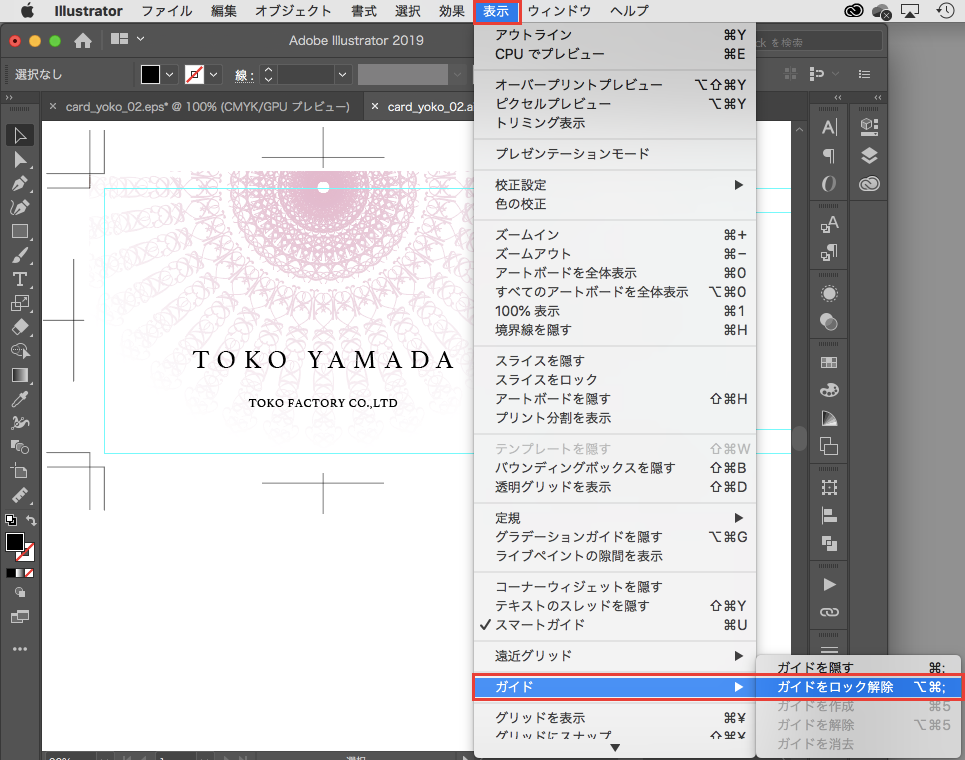
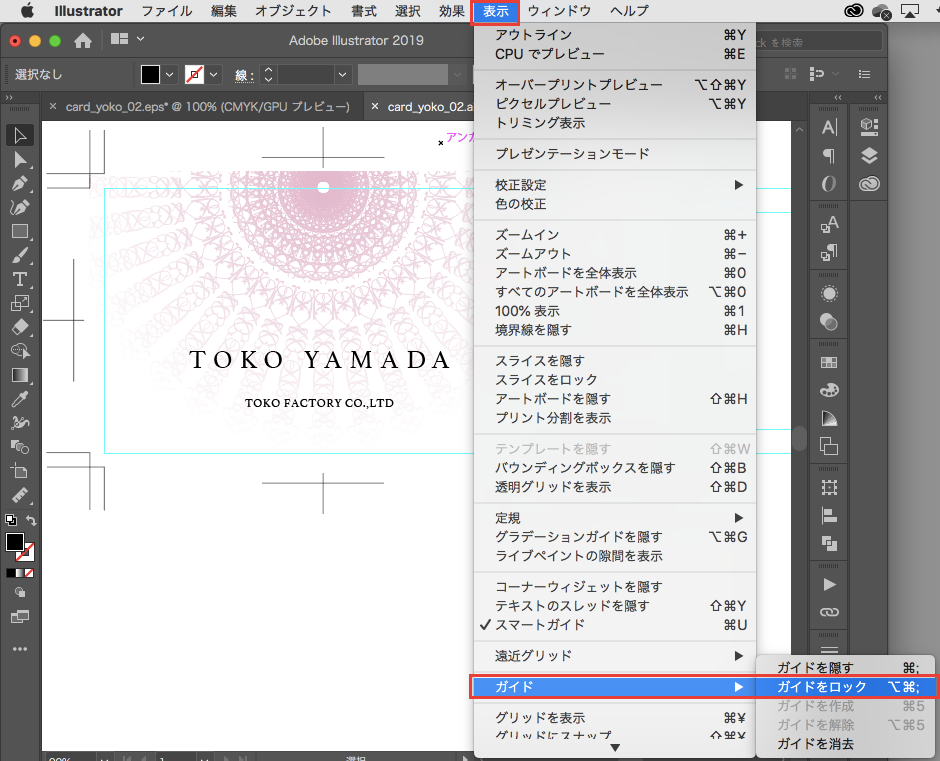
文字をガイドの水平方向中央に配置するため、一旦ガイドのロックを解除します。メニューの[表示]→[ガイド]→[ガイドをロック解除]を選択します。
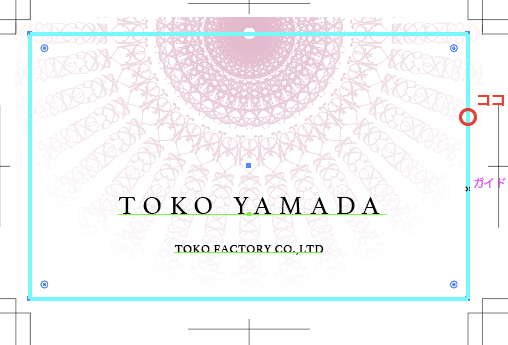
[選択ツール]を選択し、「shift」キーを押しながら文字とガイドを選択します。(2つのオブジェクトが選択されます。)
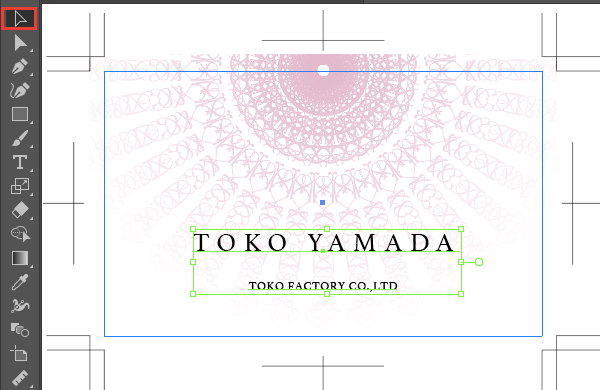
続けてガイドのパスをもう1回クリックします。クリックしたオブジェクトは「キーオブジェクト」と呼ばれ、パスが太く変わります。(その際、「shift」キーは押さないよう注意してください。)
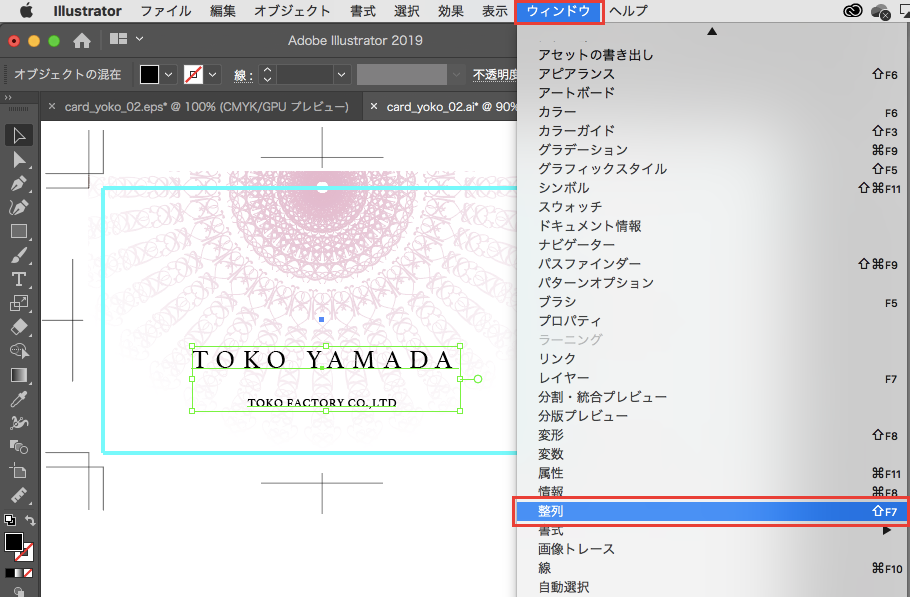
メニューの[ウィンドウ]→[整列]を選択すると、[整列]パネルが表示されます。
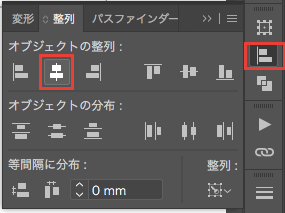
オブジェクトの整列の[水平方向中央に整列]をクリックします。これで、背景に対して文字が中央に配置されました。
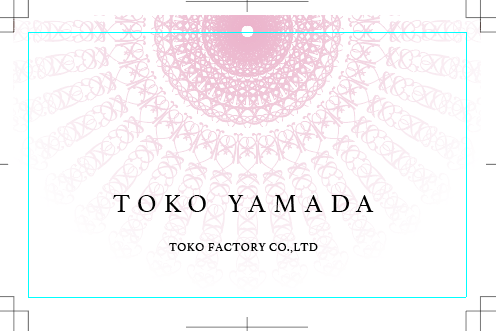
上下の位置を調整して完成です。
位置の調整が終わったら、ガイドをロックしておきます。メニューの[表示]→[ガイド]→[ガイドをロック]を選択します。
裏面の文字を作成する
作成方法は、→こちらのリンクをご参照ください。
コメント