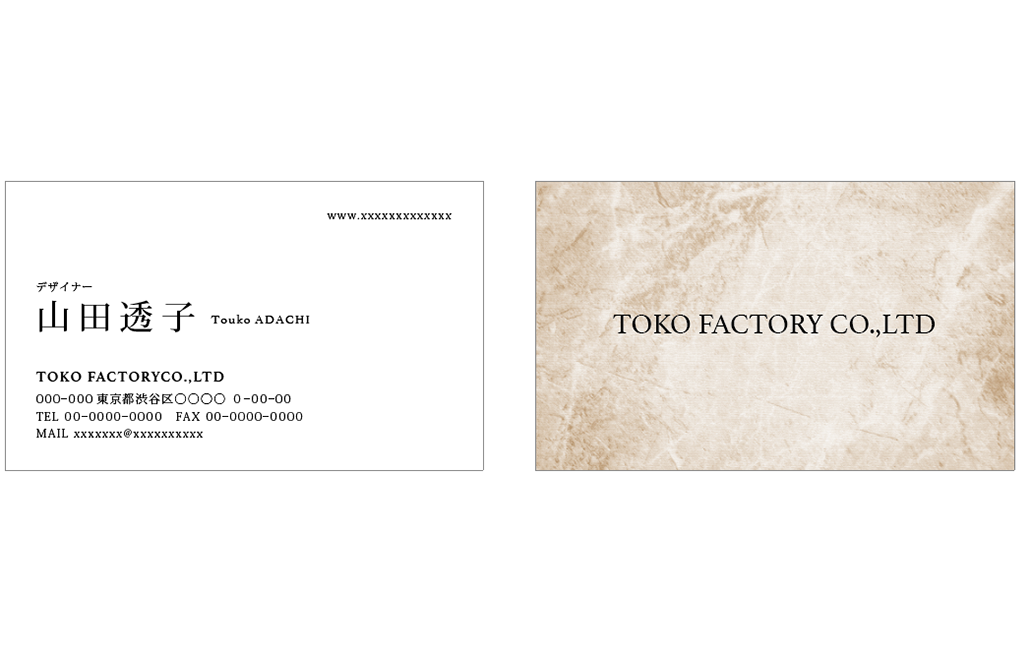
モノクロの大理石のテクスチャ写真を、Illustrator(イラストレーター)の効果を使って、ザラッとした紙の質感と味わいのある風合いを出すことができます。
※ご利用のパソコンによりインストールされているフォントが異なりますので、見本に近いフォントを選んでください。
※文字の単位は、日本語組版で古くから使用されているQ(級)とH(歯)を使用しています。馴染みのない方は、ご自分が使い慣れた単位をご使用ください。
【下準備】台紙を作成する
台紙の作成方法は、Adobeサイトの↓下記のリンク先をご参照ください。
表面・裏面を横向きに作成して、表面のみ名刺サイズの「-7mm」内側にガイドを作成します。
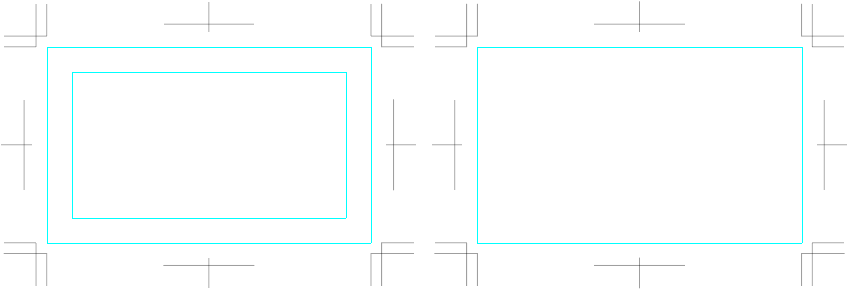
名刺の表面を作成
文字を入力する
[文字]ツールを選択し、見本の位置でクリックして文字を入力します。
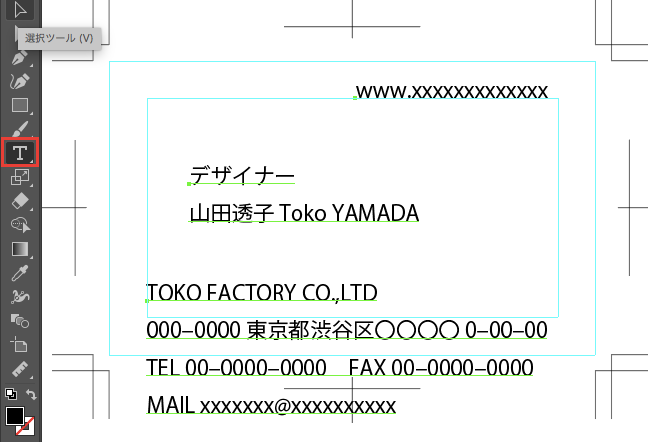
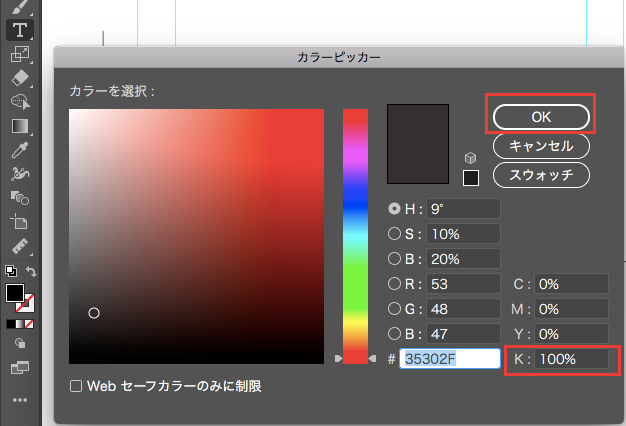
続いて、ツールボックスをダブルクリックして、[塗り]K:100、[線]なしを設定します。
文字の書式を設定する
メニューの[ウィンドウ]→[書式]→[文字]を選択して、[文字]パネルを表示します。
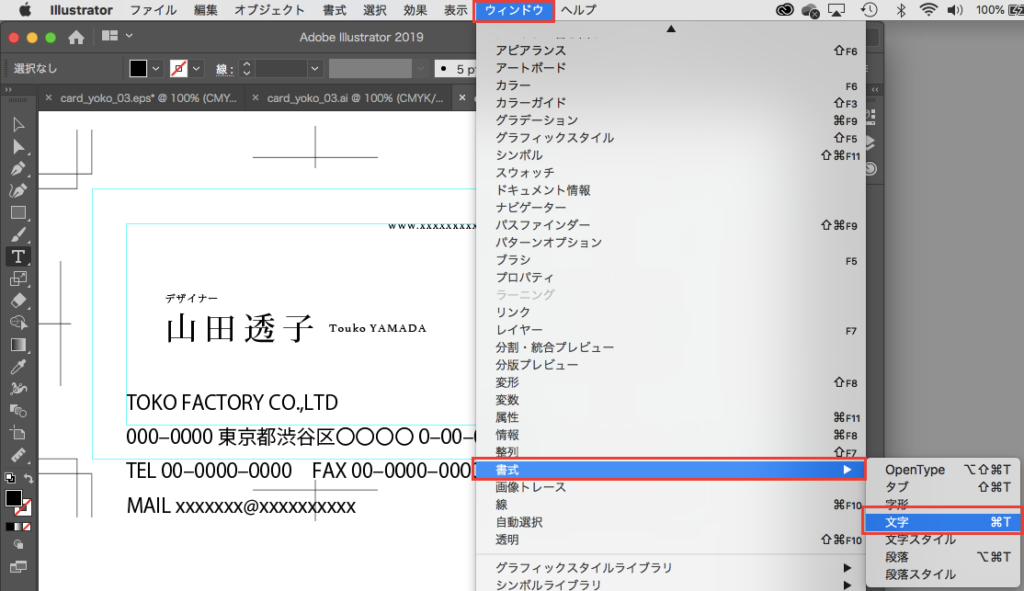
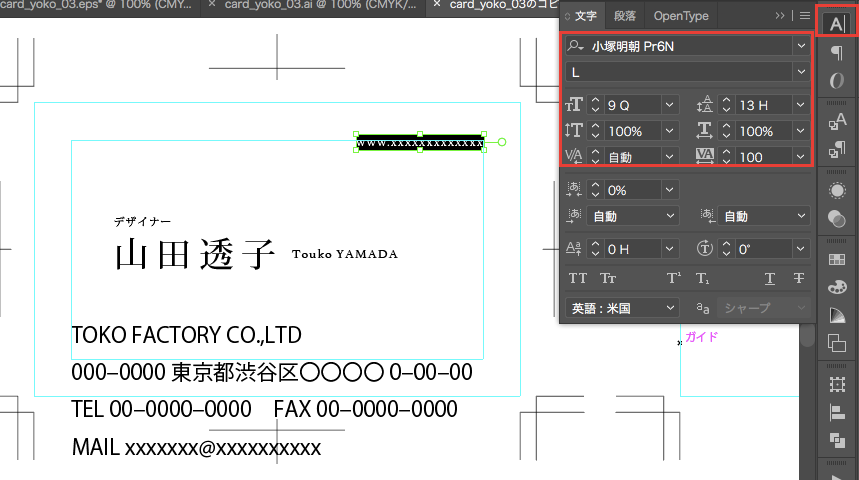
[文字]パネルが表示されたら、「www.xxxxxxxxxxxxx」の文字を選択して、[フォントファミリ]細いセリフ書体、[フォントサイズ]9Q、[行送り]13H、[文字のトラッキング]100に設定します。
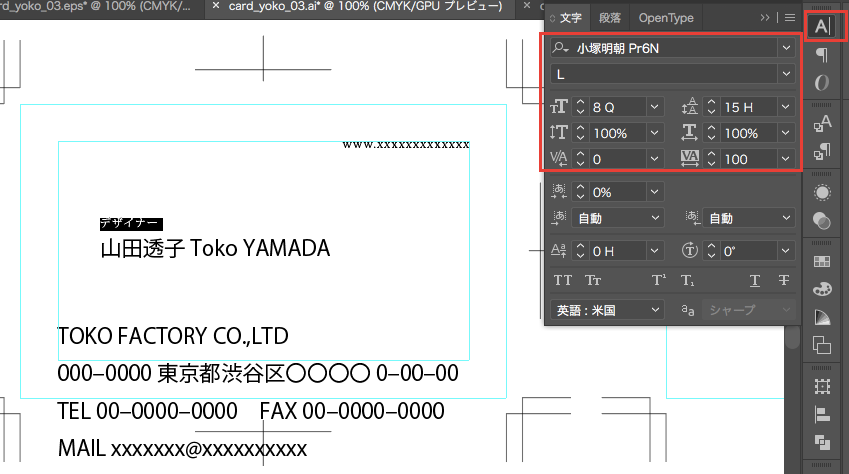
続いて、「デザイナー」の文字を選択して、[フォントファミリ]細い明朝体、[フォントサイズ]8Q、[行送り]15H、[文字のトラッキング]100に設定します。
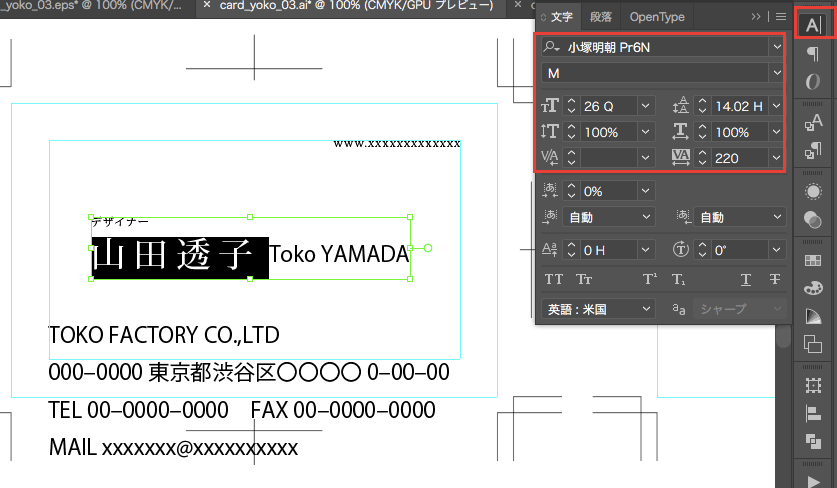
続いて、「山田透子」の文字を選択して、[フォントファミリ]中太の明朝体、[フォントサイズ]26Q、[文字のトラッキング]220に設定します。
続いて、「Toko YAMADA」の文字を選択して、[フォントファミリ]細いセリフ書体、[フォントサイズ]10Q、[文字のトラッキング]60に設定します。
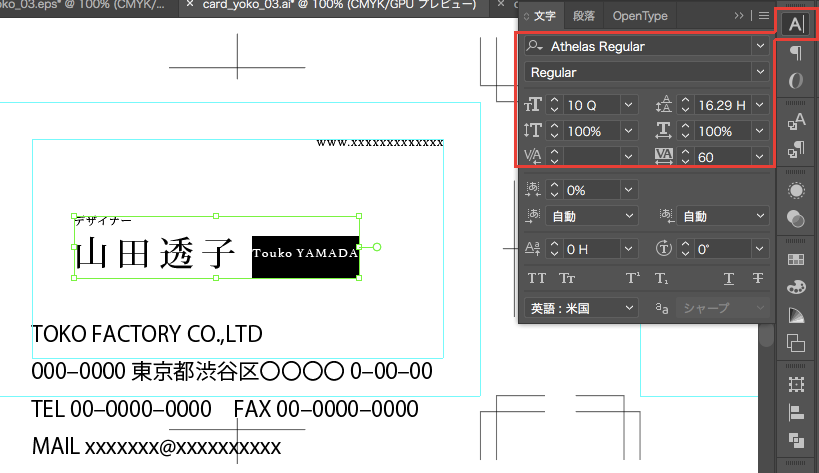
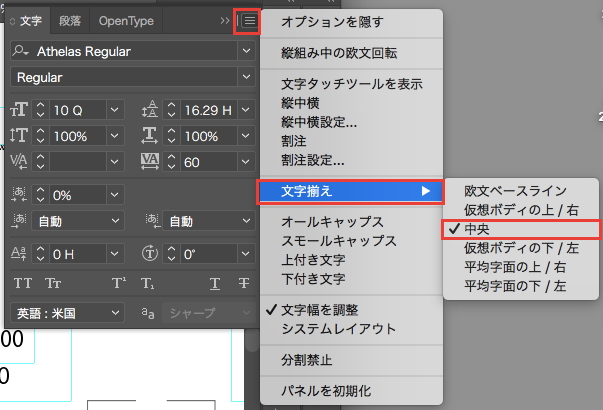
そして、[文字]パネルの右上[メニュー]をクリックして、[文字揃え]→[中央]を選択すると、「山田透子」と「Toko YAMADA」の文字が上下中央に揃います。
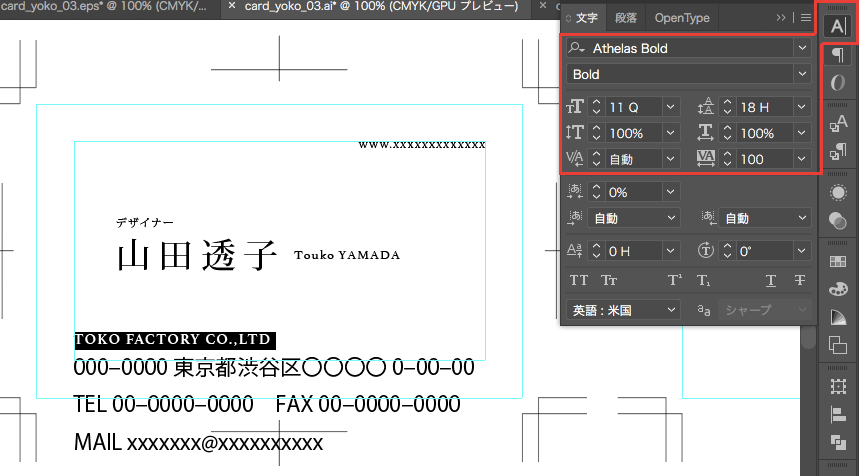
続いて、「TOKO FACTORY CO.,LTD」の文字を選択して、[フォントファミリ]太いサンセリフ書体、[フォントサイズ]11Q、[行送り]18H、[文字のトラッキング]100に設定します。
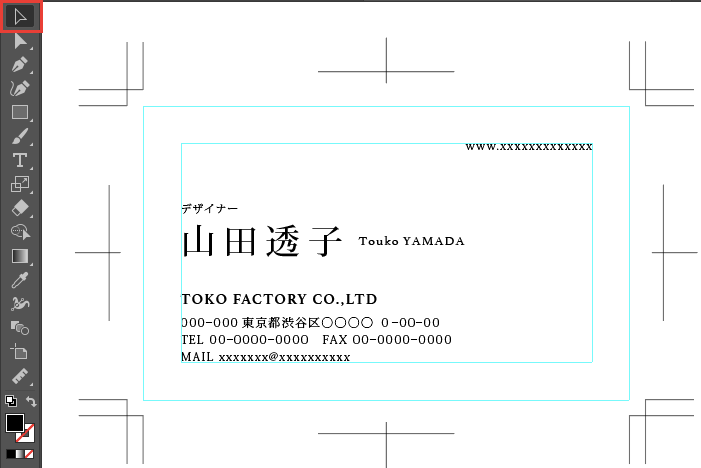
続いて、住所・電話番号・ファックス・メールアドレスを選択して、[フォントファミリ]細い明朝体、[フォントサイズ]9Q、[行送り]13H、[文字のトラッキング]、[行送り]13H、[文字のトラッキング]100に設定します。

[選択]ツールで文字を選択して、ガイドに合わせて文字の位置を調整すれば表面は完成です。
名刺の裏面を作成
大理石の写真を用意する
大理石の写真を用意します。このまま使用しても構わないのですが、今回は、Illustrator(イラストレーター)効果を使って、ザラッとした紙質に印刷したように加工します。そして、色も変えたいと思います。
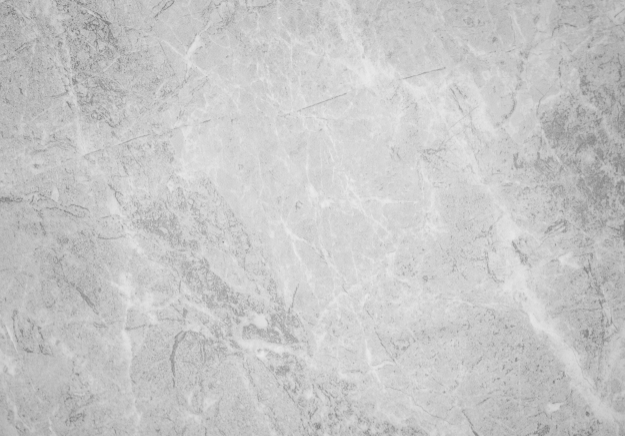
大理石の画像を配置する
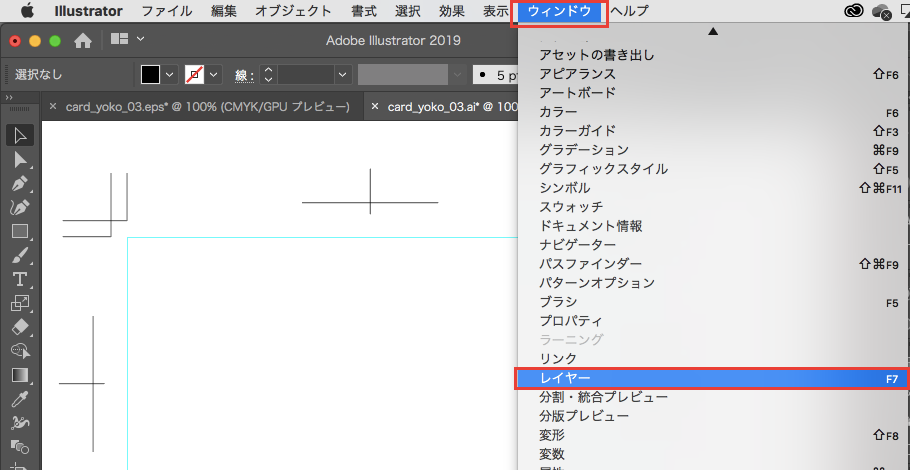
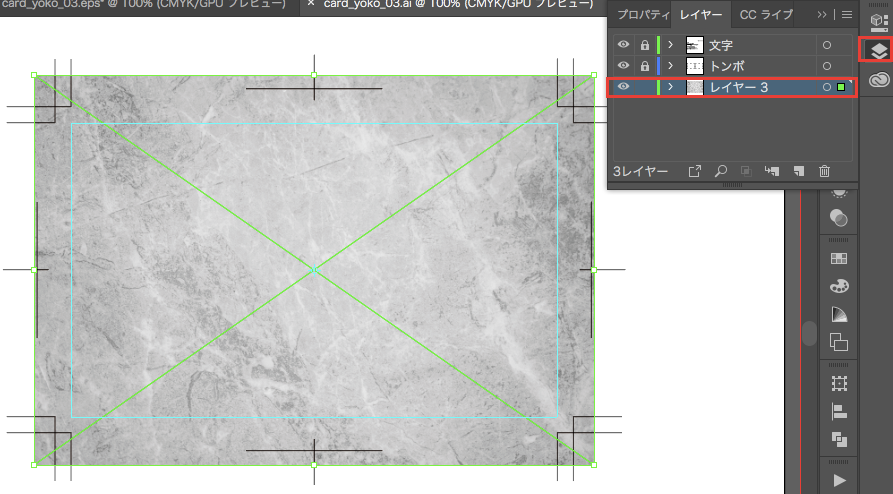
トンボ(トリムマーク)の下に大理石の画像を配置するため、新規レイヤーを作成します。メニューの[ウィンドウ]→[レイヤー]を選択して、[レイヤー]パネルを表示します。
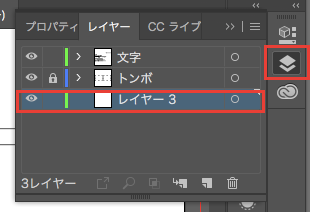
[レイヤー]パネルの下にある右から2番目の[新規レイヤーを作成]ボタンをクリックするとレイヤーが作成されます。そして、マウスでレイヤーを掴んで(ポインターがグーの手に変わったら)「トンボ」レイヤーの下に移動します。
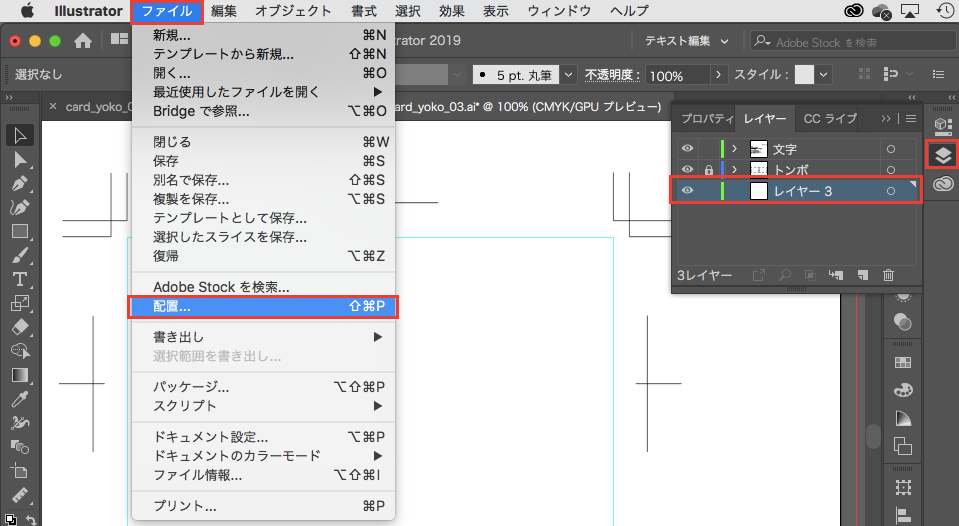
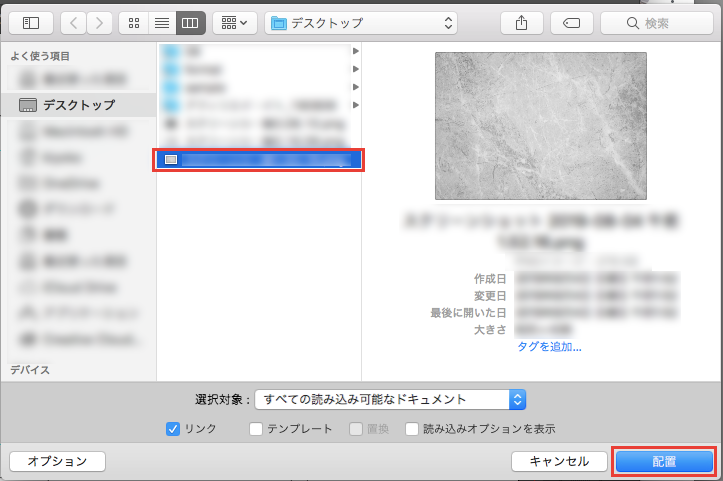
続いて、メニューの[ファイル]→[配置]を選択します。
ダイアログボックスが表示されるので、大理石の画像を選択して[配置]ボタンをクリックします。
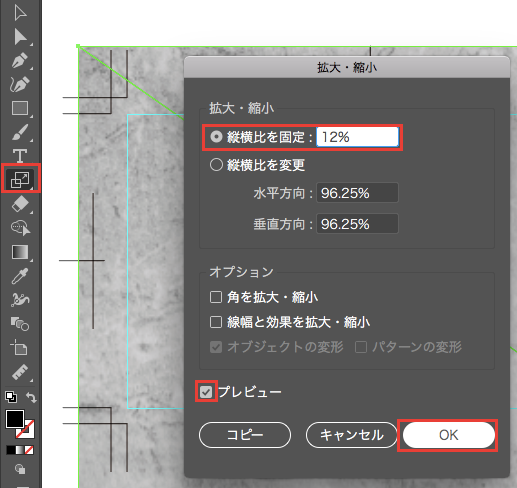
大理石の画像がレイヤーに配置されたら、次に画像の大きさを調整します。[拡大・縮小]ツールをダブルクリックするとダイアログボックスが表示されるので、[縦横比を固定]の縮小率を設定します。そして、[プレビュー]ボタンにチェックを入れて大きさを確認して問題なければ[OK]ボタンをクリックします。
大理石の画像が配置されました。
大理石の画像を加工する
紙の質感を出すために効果を適用します。
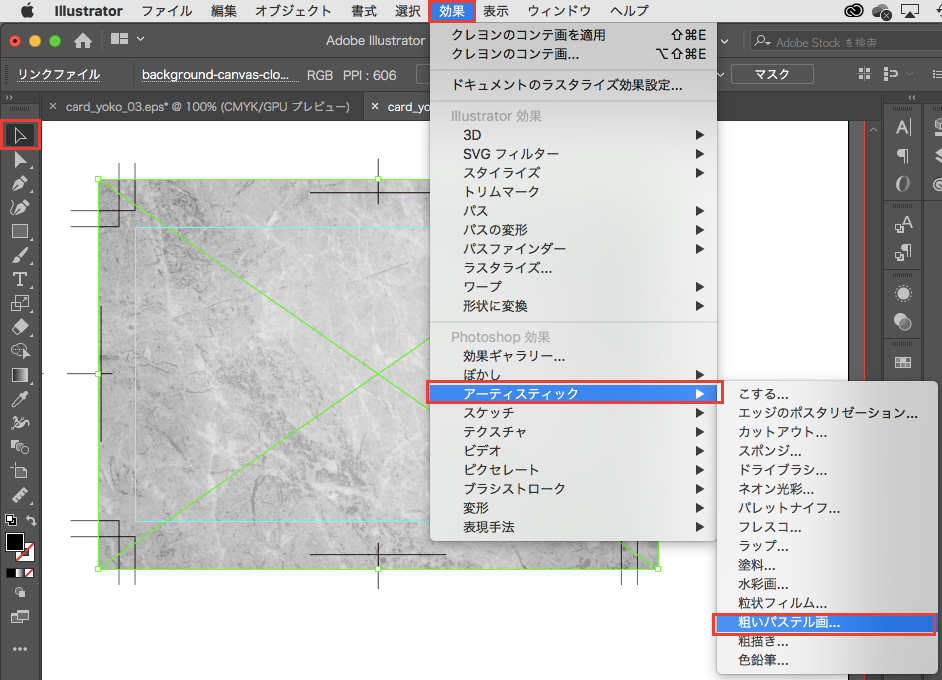
[選択]ツールで大理石の画像を選択して、メニューの[効果]→[アーティスティック]→[粗いパステル画]を選択します。
[ストロークの長さ:4]、[ストロークの正確さ:2]、[テクスチャ:カンバス]、[拡大・縮小:100%]、[レリーフ:20]、[照射方向:下]へを選択して[OK]ボタンをクリックします。
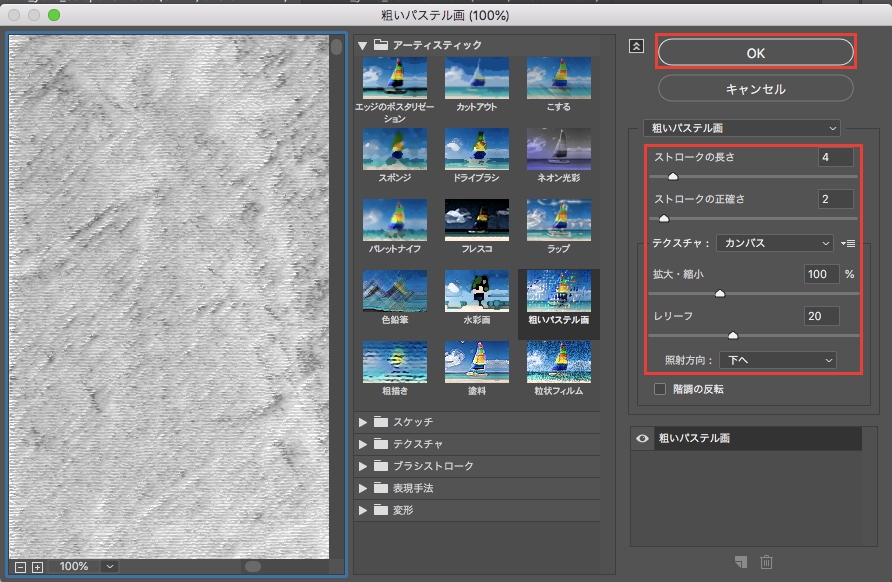
紙の質感が出ました。
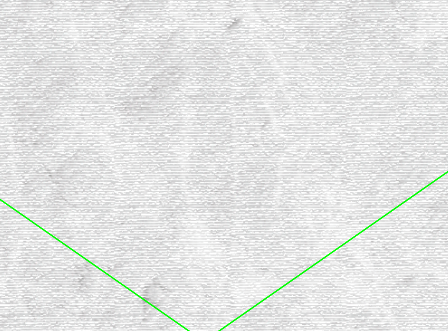
大理石の画像に色をつける
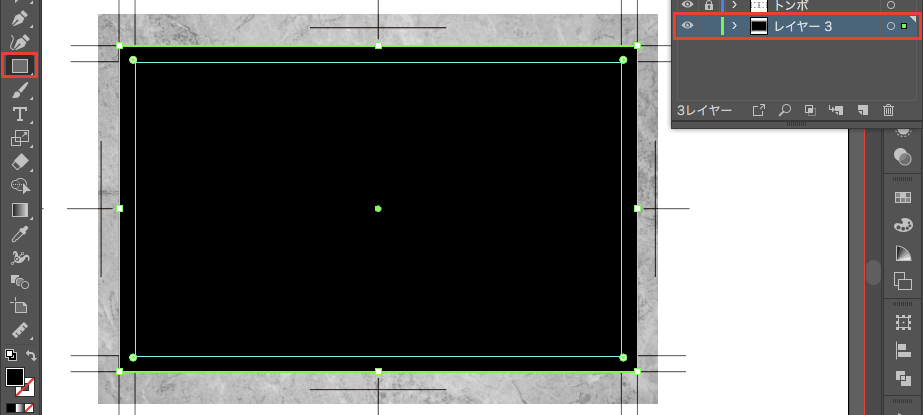
[長方形]ツールを選択して、左上のトンボ(トリムマーク)の角から、右下のトンボ(トリムマーク)の角までドラッグして長方形を作成します。
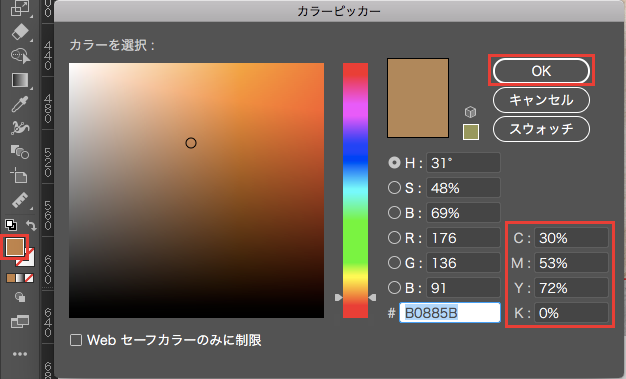
ツールボックスの[塗り]をダブルクリックして、C:30%、M:53%、Y:72%、K:0%を設定して[OK]ボタンをクリックします。
続いて、メニューの[ウィンドウ]→[透明]を選択すると、[透明]パレットが表示されます。
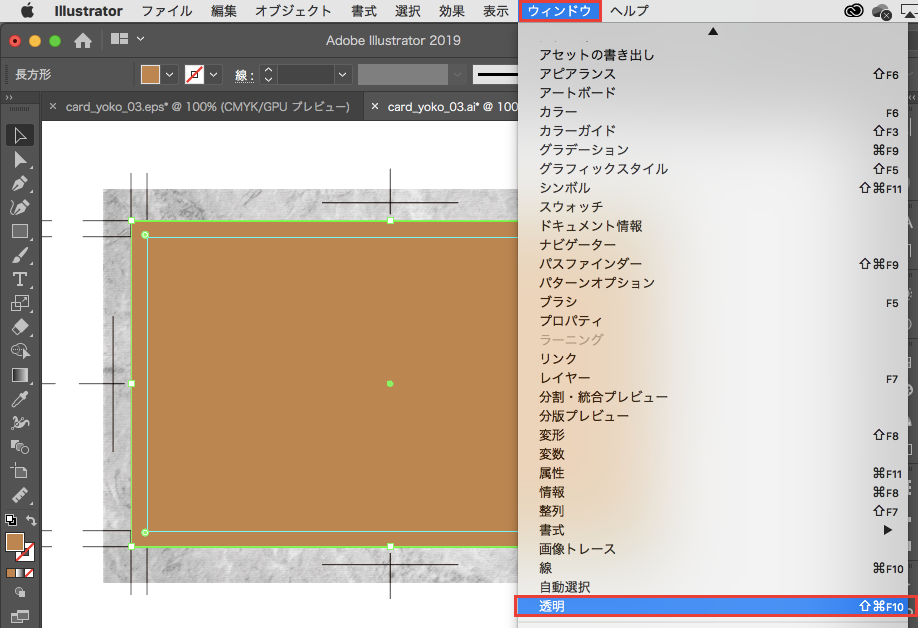
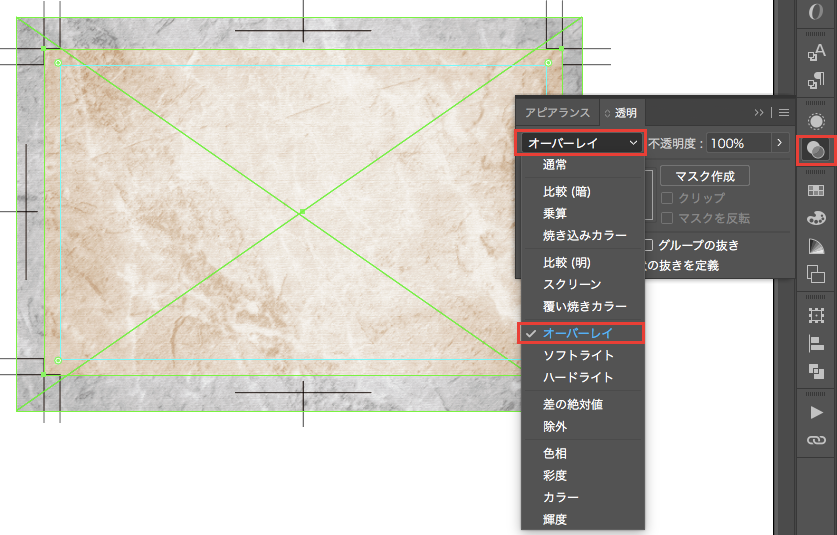
[描画モード]のプルダウンメニューから[オーバーレイ]を選択します。
大理石の画像をマスキングする
大理石の画像がトンボ(トリムマーク)の外側に大きくはみ出しているのでマスキングします。
色の長方形と同じ大きさでマスキングするために、[選択]ツールで色の長方形を選択して、メニューの[編集]→[コピー]を選択します。
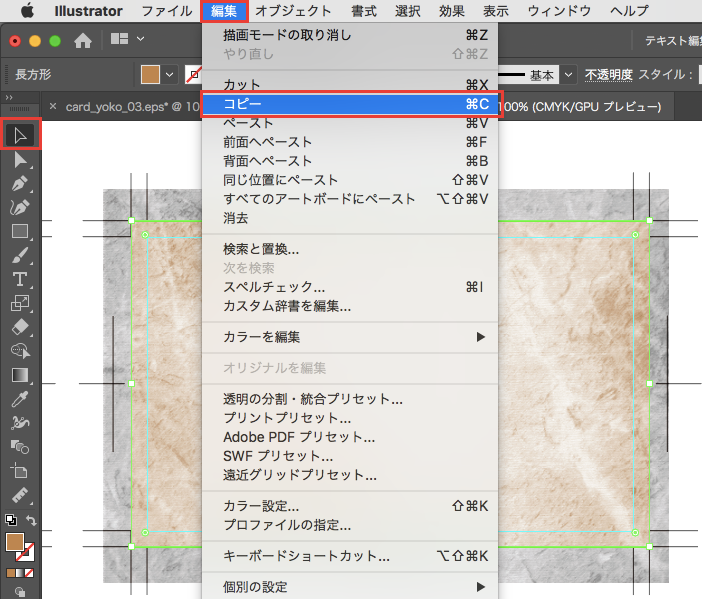
続いて、メニューの[編集]→[背面へペースト]を選択すると背面に複製されます。
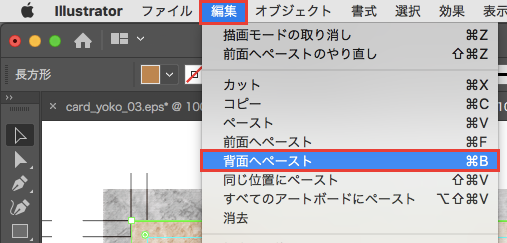
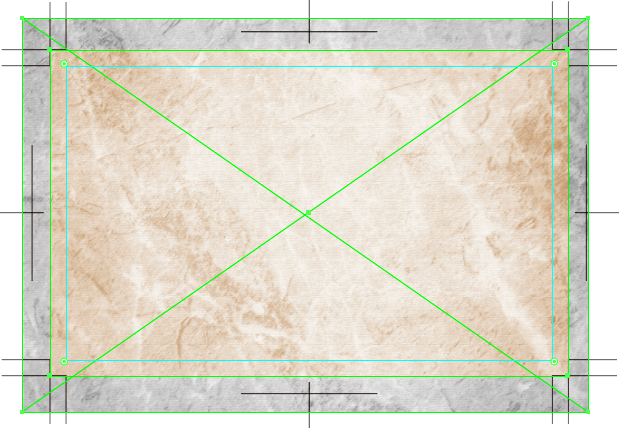
複製された色の長方形が選択された状態で「shift」キーを押しながら大理石の画像をクリックすると、色の長方形と大理石の画像の2つが選択されます。
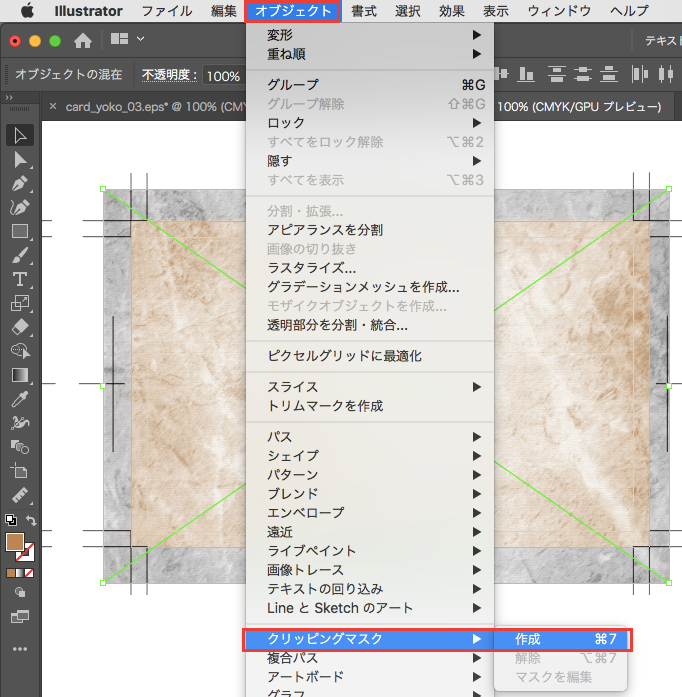
メニューの[オブジェクト]→[クリッピングマスク]→[作成]を選択します。
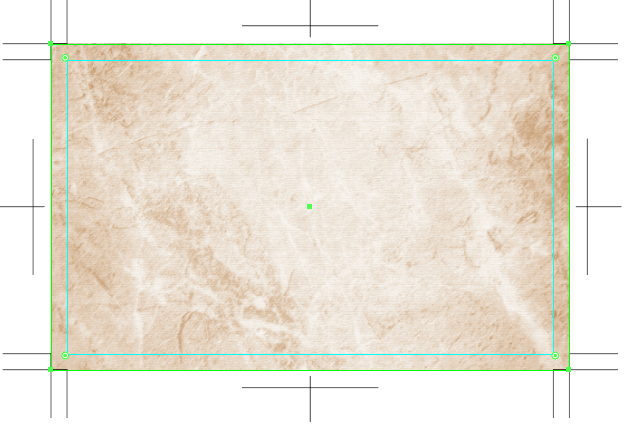
マスキングされました。
文字を入力する
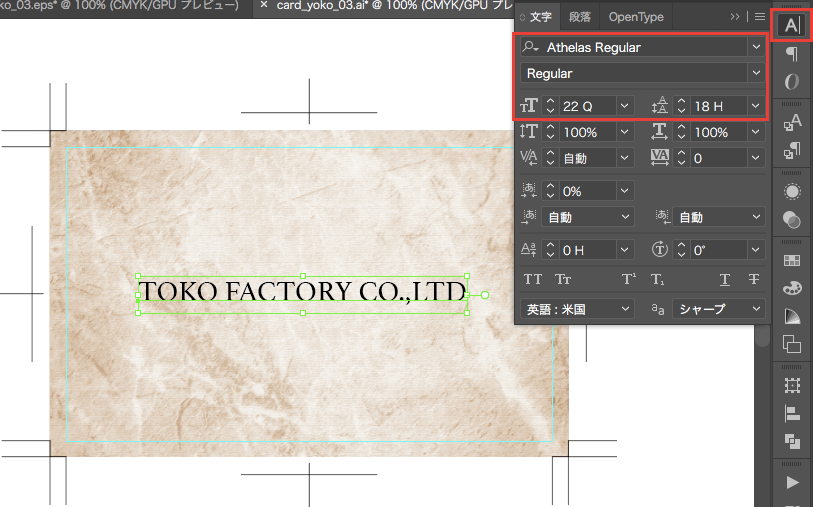
[文字]ツールを選択し、見本の位置でクリックして「TOKO FACTORY CO.,LTD」を入力します。続いて、ツールボックスをダブルクリックして、[塗り]K:100、[線]なしに設定します。
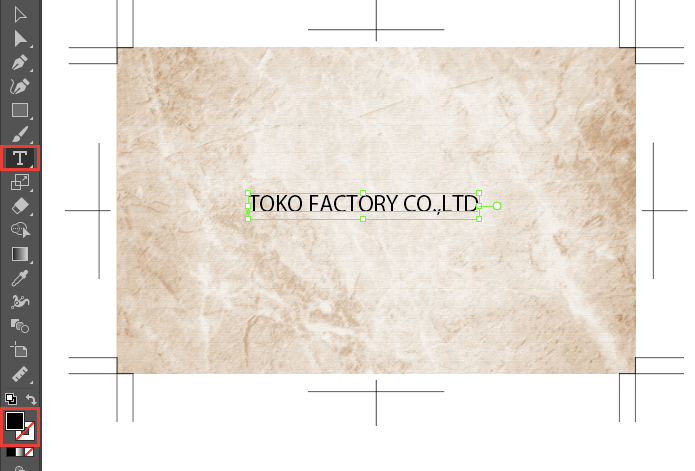
[文字]パネルを表示して、[フォントファミリ]セリフ書体、[フォントサイズ]22Qに設定します。
文字を背景の中央に配置する
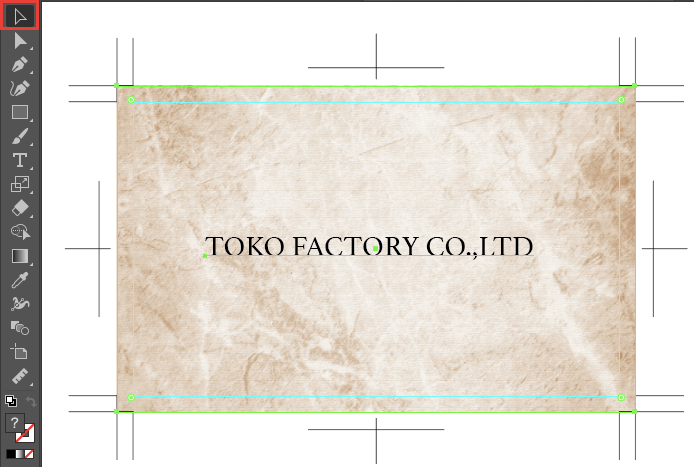
[選択]ツールを選択して、「shift」キーを押しながら文字と背景をクリックして、2つのオブジェクトを選択します。
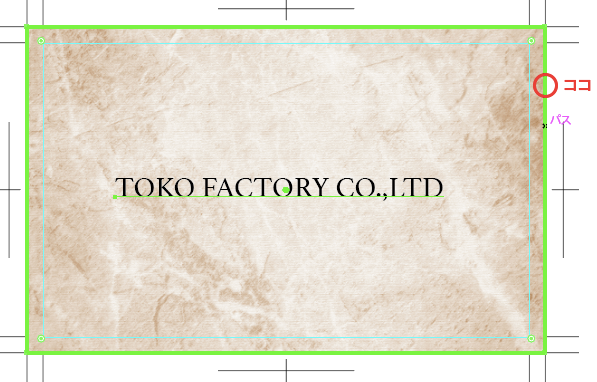
続けて背景のパスをもう1回クリックします。クリックしたオブジェクトは「キーオブジェクト」と呼ばれ、パスが太く変わります。(その際、「shift」キーは押さないよう注意してください。)
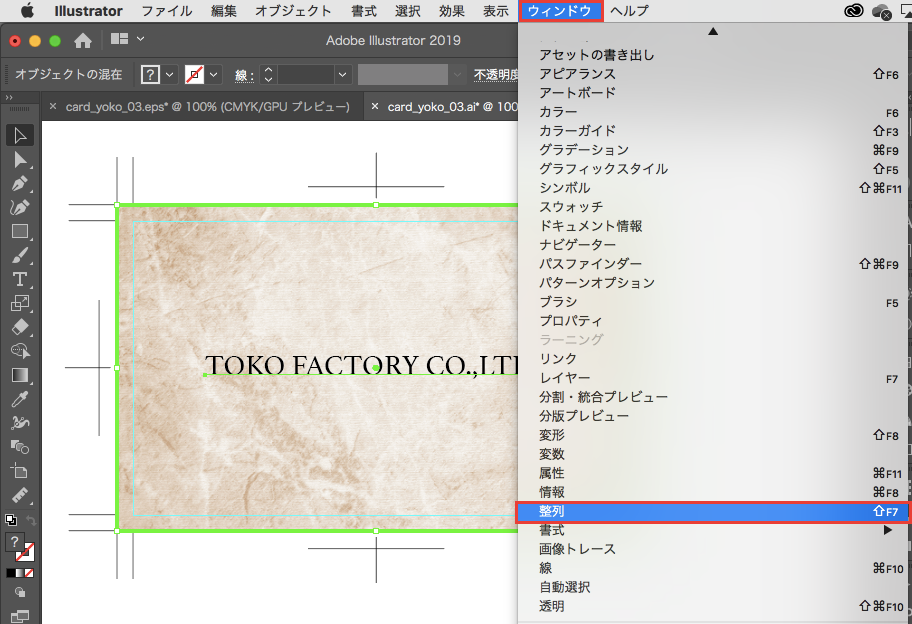
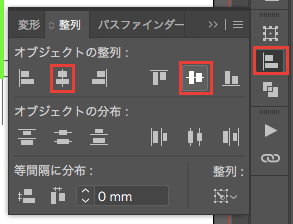
メニューバーの[ウィンドウ]→[整列]を選択すると、[整列]パネルが表示します。
オブジェクトの整列の[水平方向中央に整列]と[垂直方向中央に整列]をクリックします。これで、背景に対して文字が中央に配置されました。
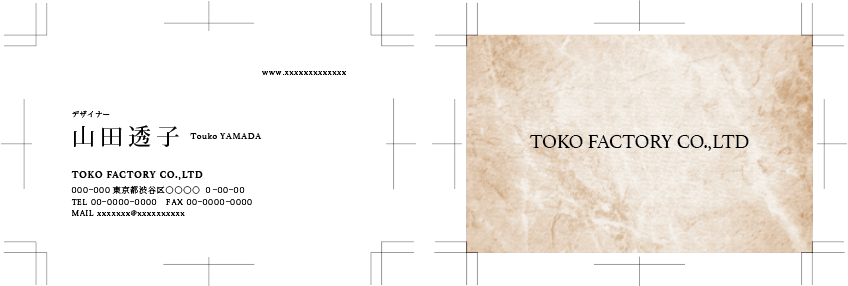
完成です。
コメント