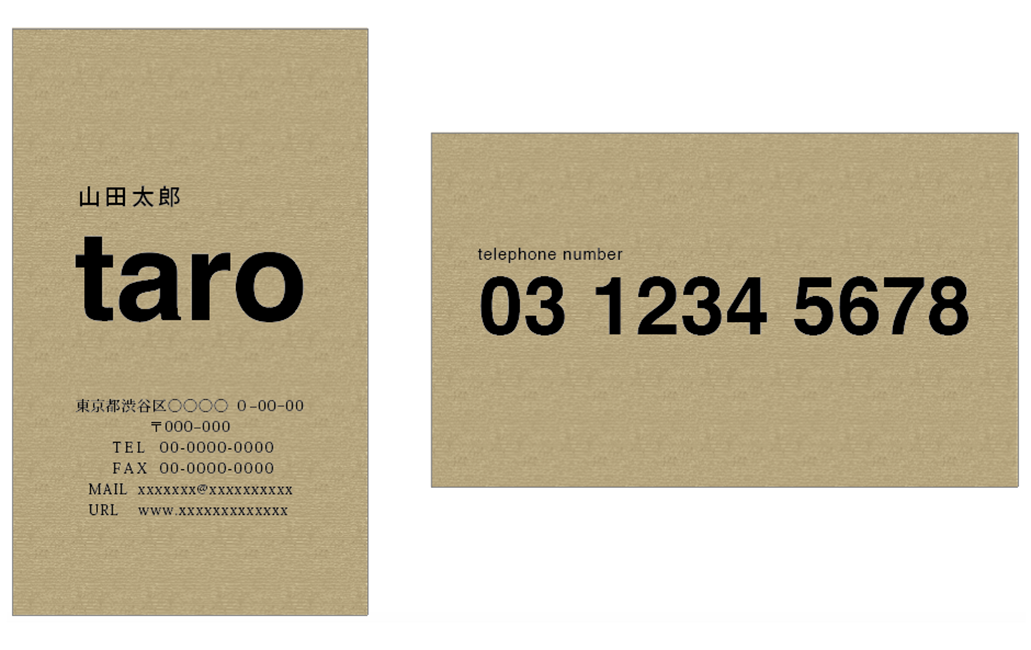
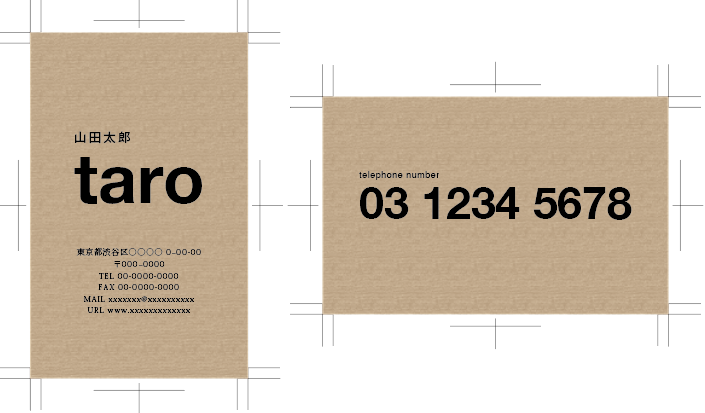
一見シンプルですが、大小の差の大きい文字を組み合わせ、さらに余白を大きくすることで目を引くデザインになっています。バックは、Illustrator(イラストレーター)の効果[クレヨンのコンテ画]を使うことで、Photoshopを使わなくても、クラフト風質感を出して個性的な名刺に仕上げています。
※ご利用のパソコンによりインストールされているフォントが異なりますので、見本に近いフォントを選んでください。
※文字の単位は、日本語組版で古くから使用されているQ(級)とH(歯)を使用しています。馴染みのない方は、ご自分が使い慣れた単位をご使用ください。
【下準備】台紙を作成する
台紙の作成方法は、Adobeサイトの↓下記リンク先をご参照ください。
名刺の表面は縦向き、裏面を横向きに作成します。
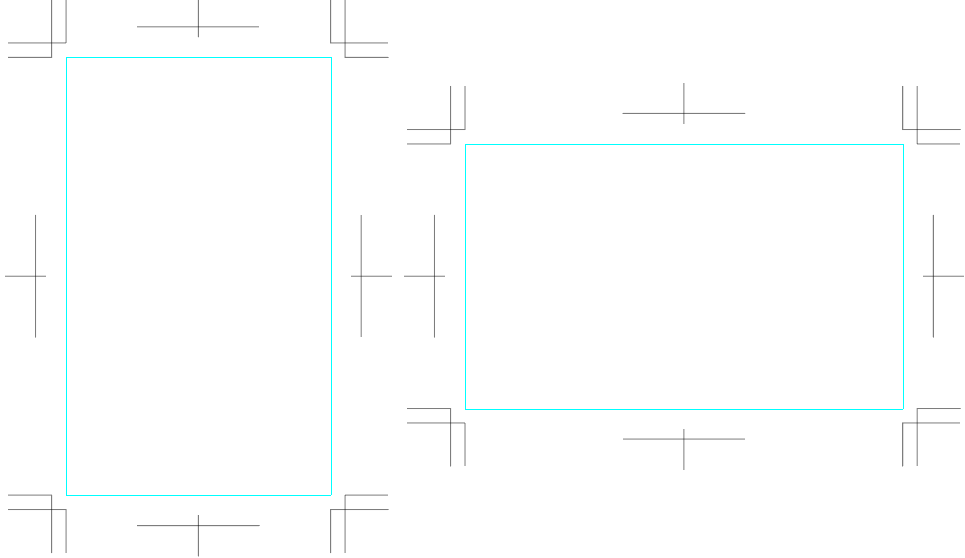
名刺の表面を作成
背景のオブジェクトを作成する
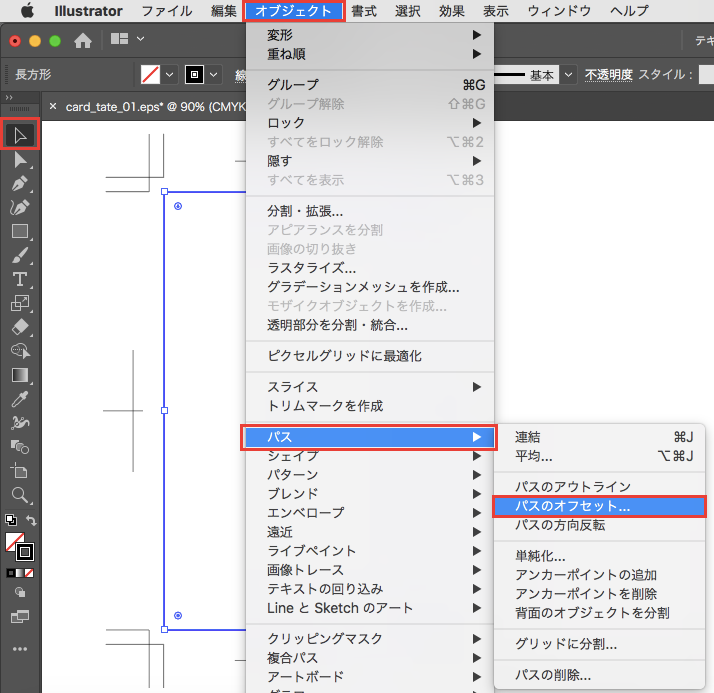
[選択]ツールでガイド線を選択して、メニューの[オブジェクト]→[パス]→[パスのオフセット]を選択します。ガイド線がロックされていたら、一旦ロックを解除します。メニューの[表示]→[ガイド]→[ガイドをロック解除]を選択します。
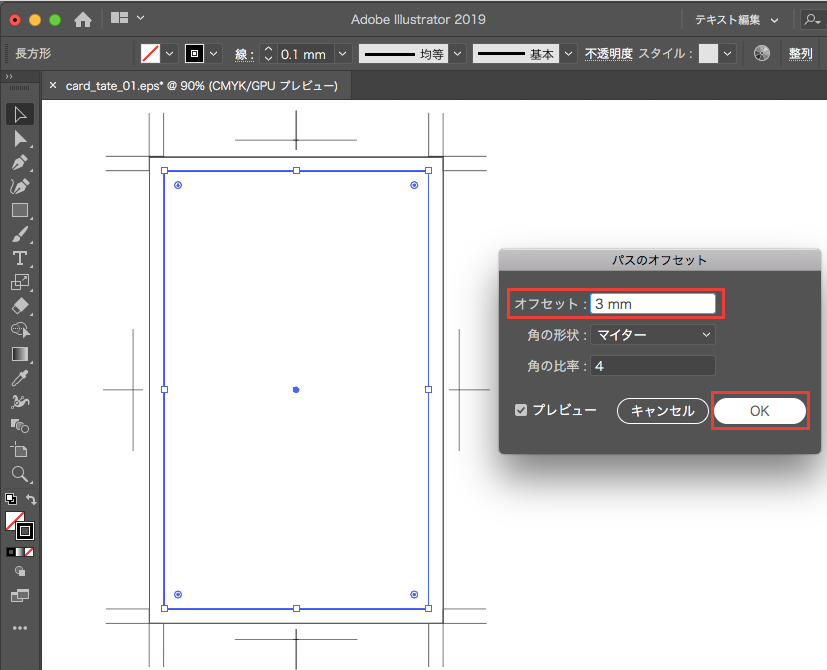
[パスのオフセット]のダイアログボックスが表示されたら、[オフセット]を3mmに設定し[OK]ボタンをクリックします。
仕上がり線より3mm外側に背景のオブジェクトを作成するのは、印刷後に裁断するときの誤差を見越して、紙の白が出ないようにするためです。
背景を塗る
[選択]ツールを選択し、背景オブジェクトのパスを選択します。
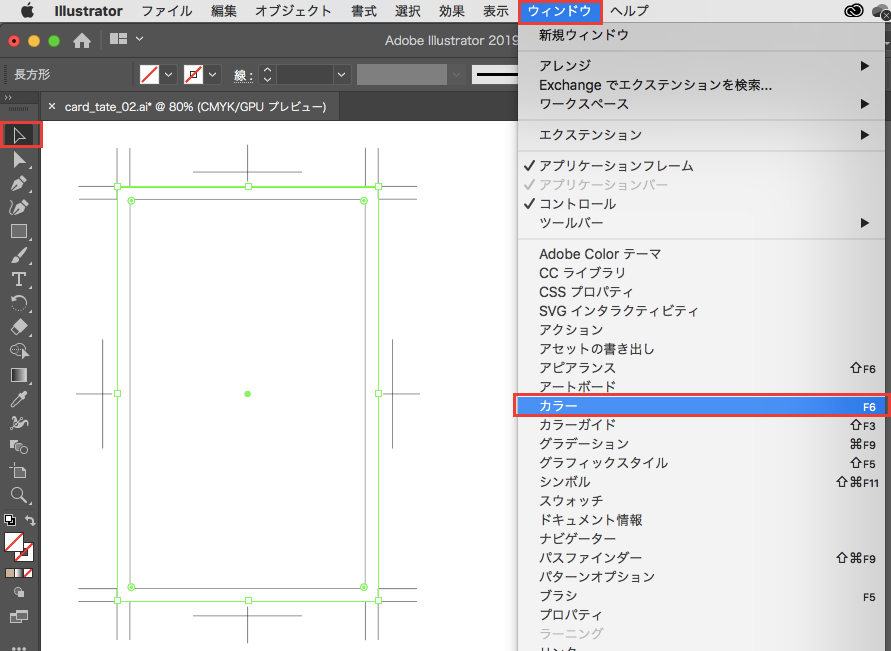
メニューの[ウィンドウ]→[カラー]を選択すると、[カラー]パネルが表示されます。
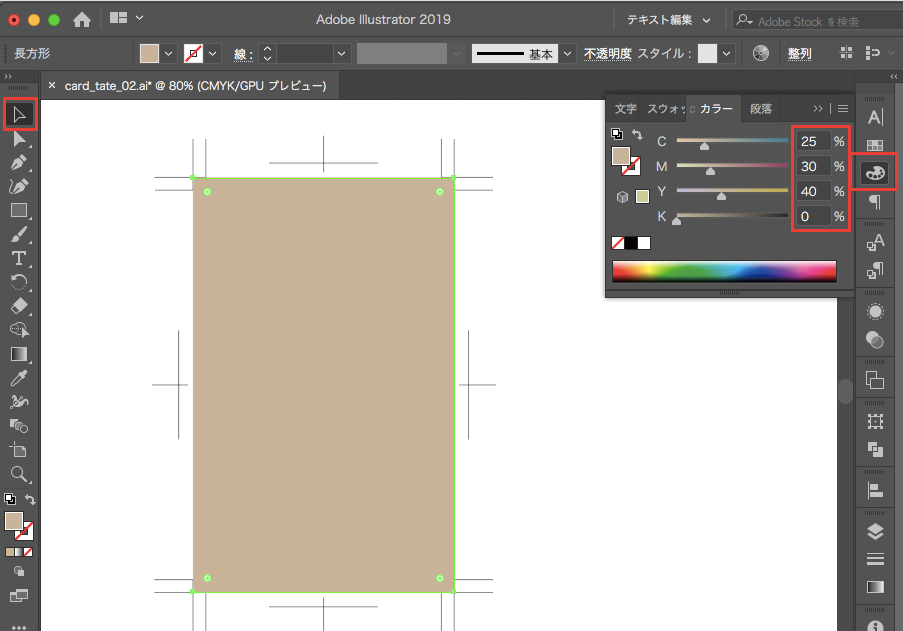
[カラー]パネルの[塗り]アイコンを選択して、C:25%、M:30%、Y:40%に設定します。
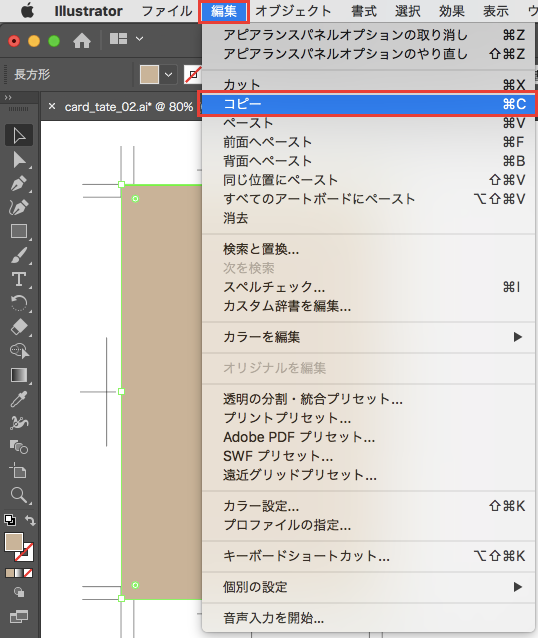
そのまま背景を選択した状態で、メニューの[編集]→[コピー]を選択します。
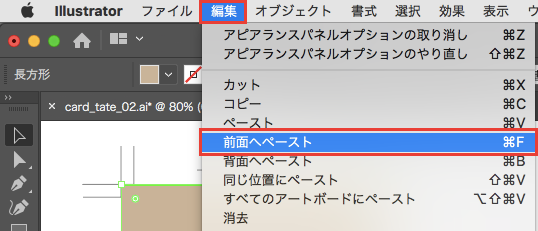
続いてメニューの[編集]→[前面へペースト]を選択すると、同じオブジェクトが同じ位置の前面に複製されます。
[クレヨンのコンテ画]効果を適用する
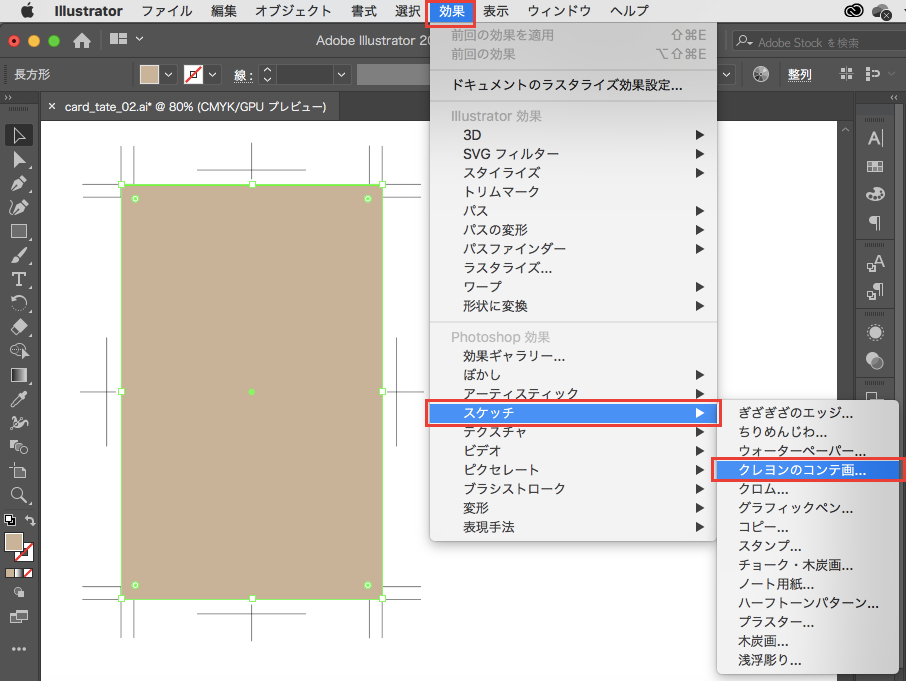
前面にペーストされたオブジェクトを選択した状態で、メニューの[効果]→[スケッチ]→[クレヨンのコンテ画]を選択します。
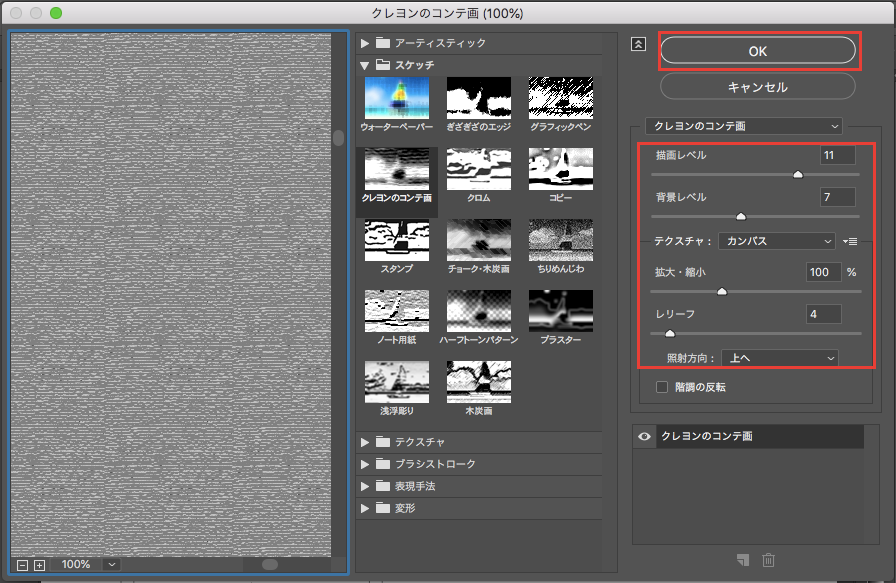
[クレヨンのコンテ画]ダイアログボックスが表示されるので、[描画レベル:11]、[背景レベル:7]、[テクスチャ:カンバス]、[拡大・縮小」100%]、[レリーフ:4]、[照射方向:上へ]を設定して[OK]ボタンをクリックします。
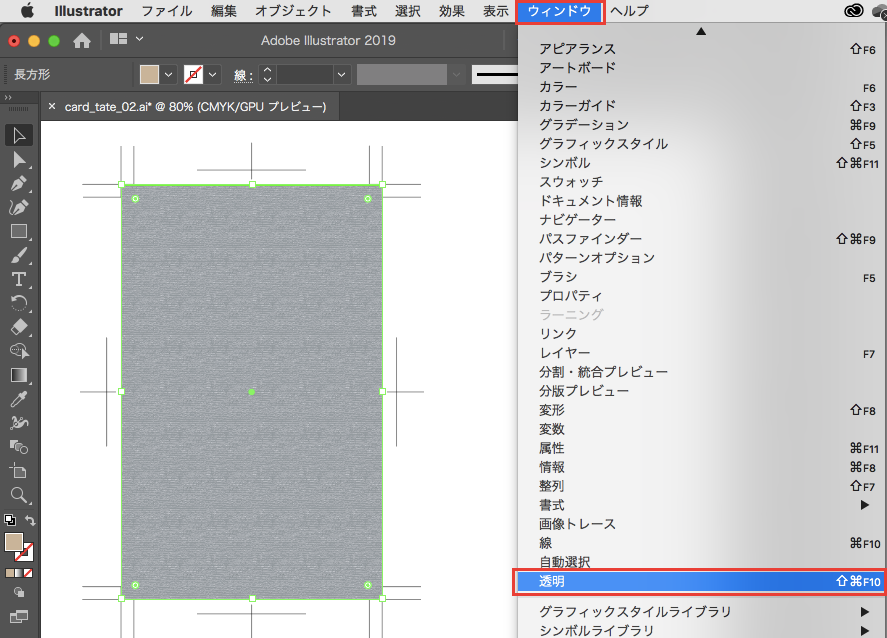
続いて、オブジェクトを選択した状態で、メニューの[ウィンドウ]→[透明]を選択すると、[透明]パレットが表示されます。
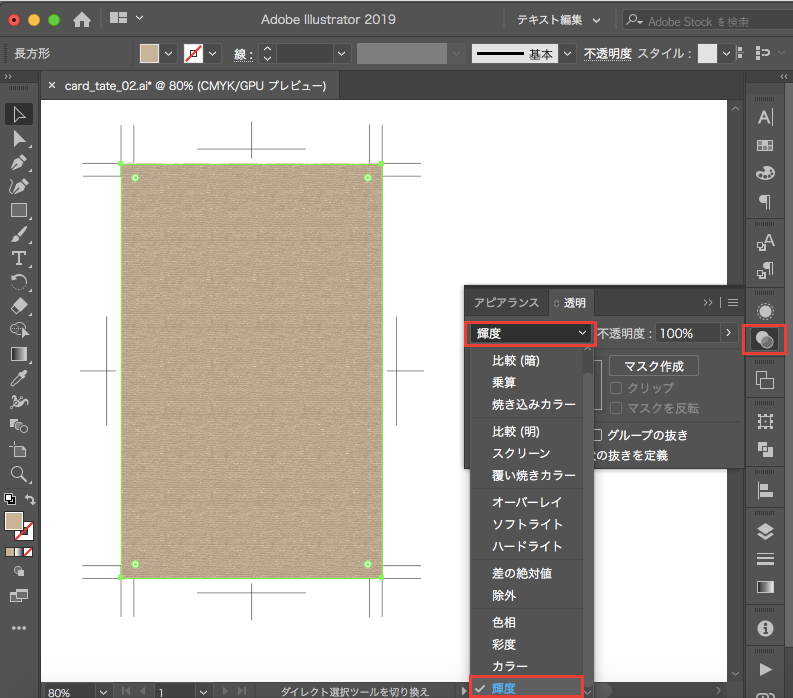
[描画モード]のプルダウンメニューから[輝度]選択すると、クラフト風の台紙が完成しました。
名前とニックネームを入力する
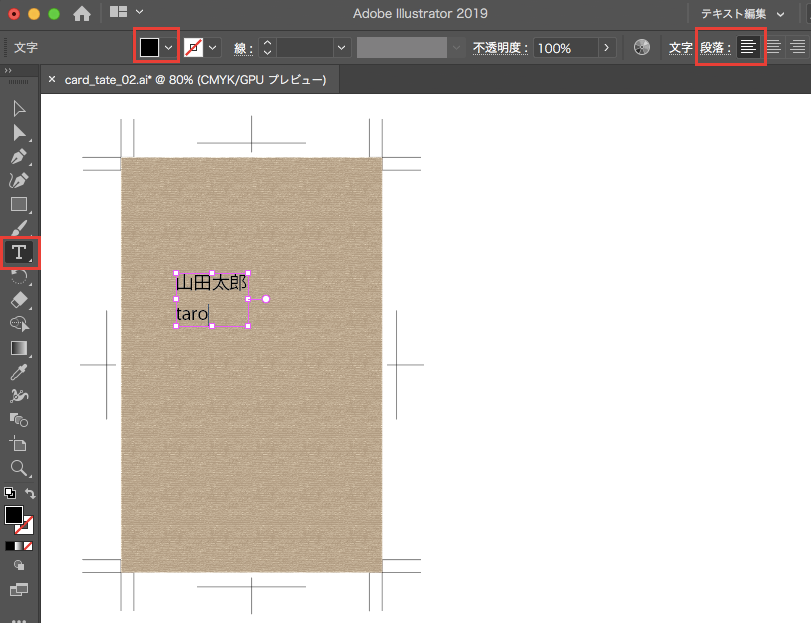
[文字]ツールを選択して、名前とニックネームを入力します。
[コントロール]パネルの[塗り]アイコンをクリックして[スウォッチ]パネルを表示して、ブラックを選択します。次に、[コントロール]パネルの右側にある段落を[左揃え]にします。
名前とニックネームの書式を設定する
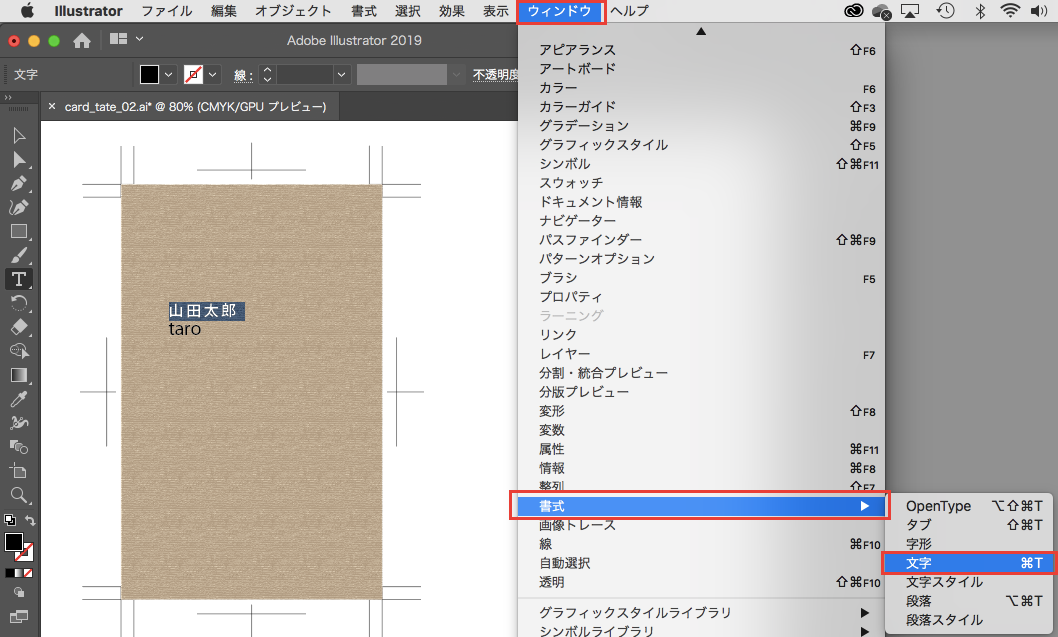
[文字]ツールで「山田太郎」の文字を選択します。 メニューの[ウィンドウ]→[書式]→[文字]を選択して[文字]パネルを表示します。
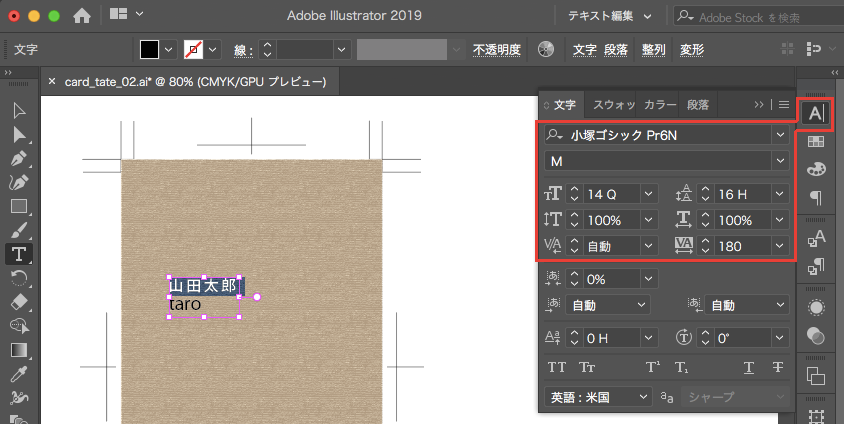
[フォントファミリ]ゴシック体、[フォントサイズ]14Q、[行送り]16H、[文字のトラッキング]180に設定します。
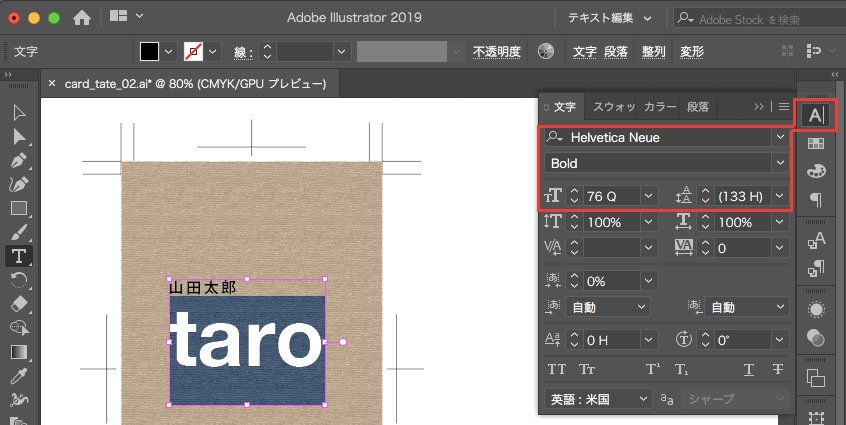
続いて「taro」を選択して、[フォントファミリ]サンセリフ書体、[フォントサイズ]76Qに設定します。
住所などの文字を入力する
[文字]ツールを選択して、住所などの文字を入力します。[コントロール]パネルの[塗り]アイコンをクリックして[スウォッチ]パネルを表示して、ブラックを選択します。次に、[コントロール]パネルの右側にある段落を[中央揃え]にします。
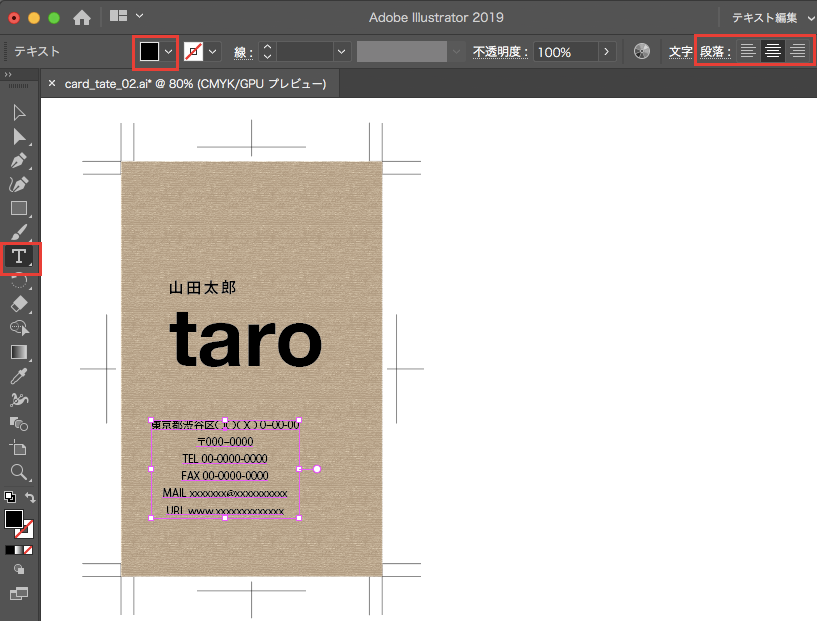
住所などの文字の書式を設定する
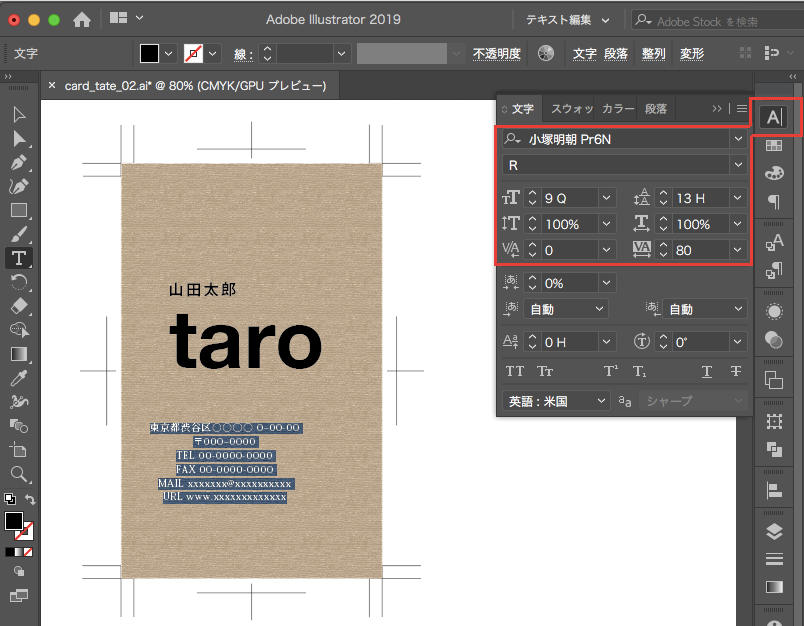
[文字]ツールで文字を選択します。メニューの[ウィンドウ]→[書式]→[文字]を選択して[文字]パネルを表示します。[フォントファミリ]細い明朝体、[フォントサイズ]9Q、[行送り]13H、[文字のトラッキング]80に設定します。
文字を背景の水平方向中央に配置する
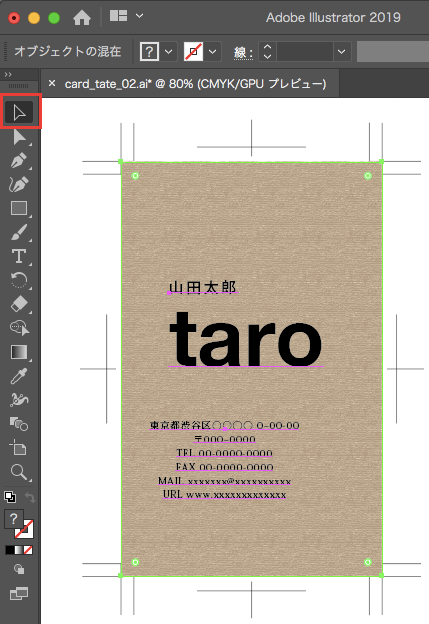
[選択]ツールを選択して、「shift」キーを押しながら、2つの文字と背景(3つのオブジェクト)を選択します。
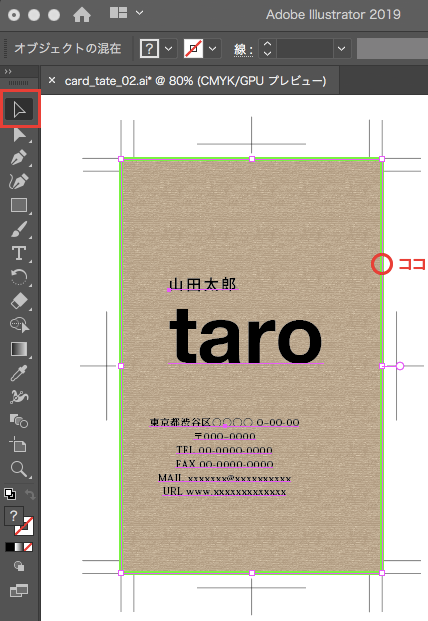
続けて背景のパスをもう1回クリックします。クリックしたオブジェクトは「キーオブジェクト」と呼ばれ、パスが太く変わります。(その際、「Shift」キーは押さないよう注意してください。)
メニューの[ウィンドウ]→[整列]を選択すると、[整列]パネルが表示されます。
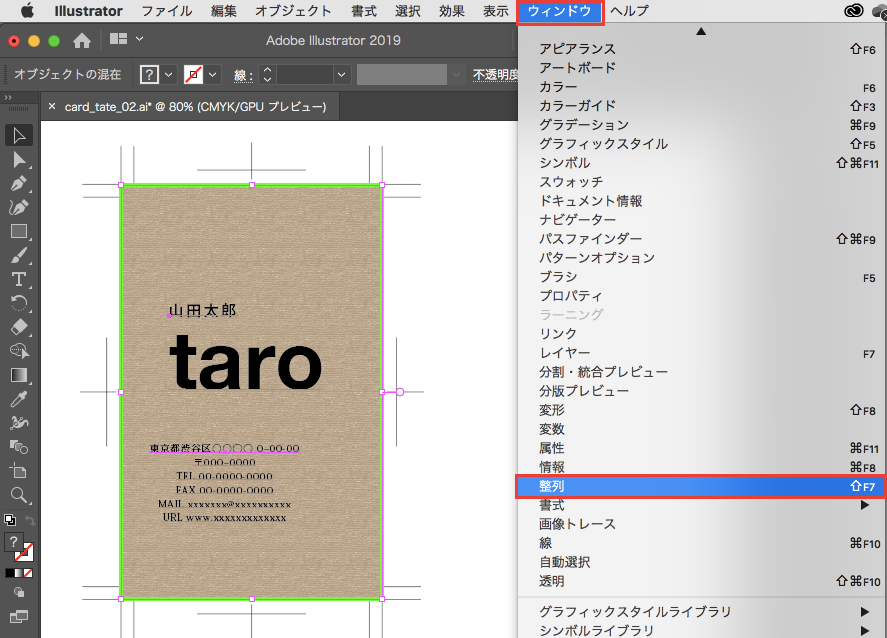
[整列]パネルのオブジェクトの整列の[水平方向中央に整列]をクリックします。
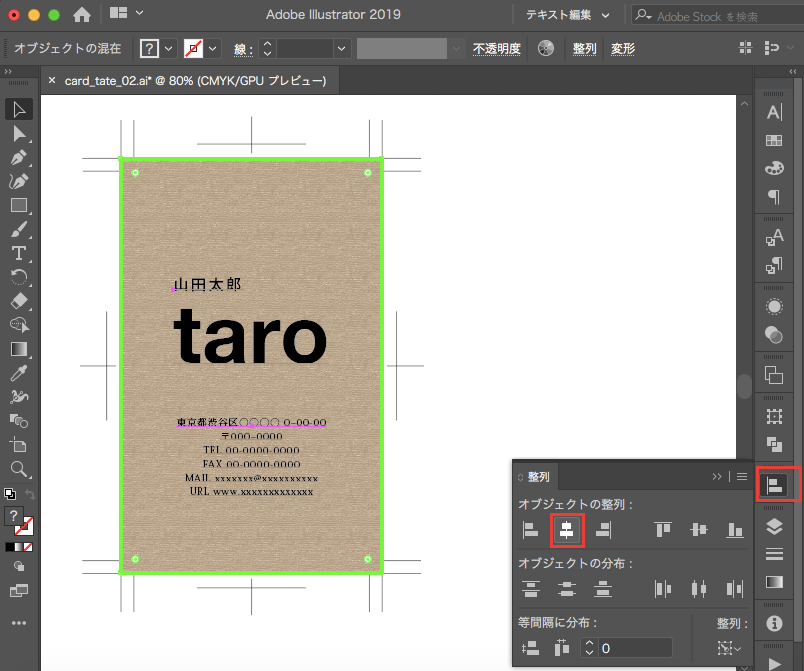
表面は完成です。
名刺の裏面を作成
表面の背景を複製する
[選択]ツールを選択し、表面の背景を囲うようにカーソルをドラッグして選択します。背景を構成している2つのオブジェクトが選択されます。
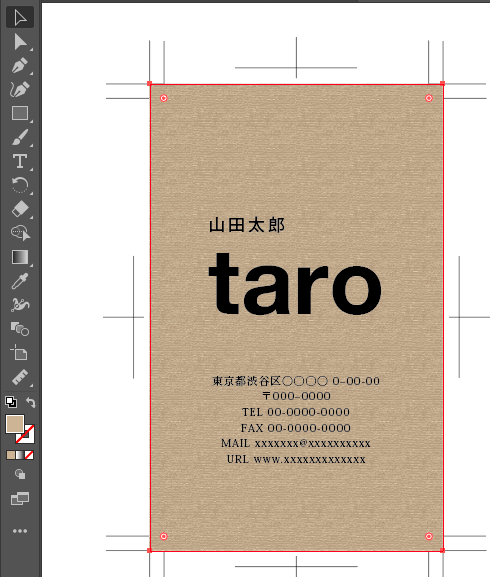
メニューの[編集]→[コピー]を選択します。
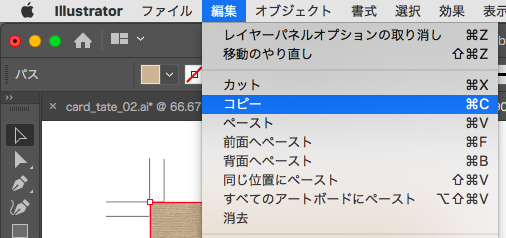
続いて、メニューの[編集]→[ペースト]を選択します。
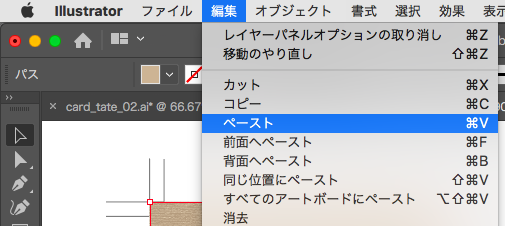
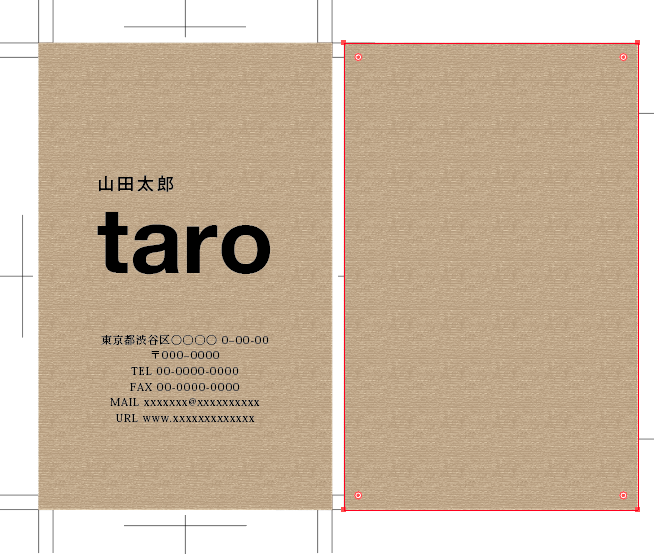
背景が複製されました。
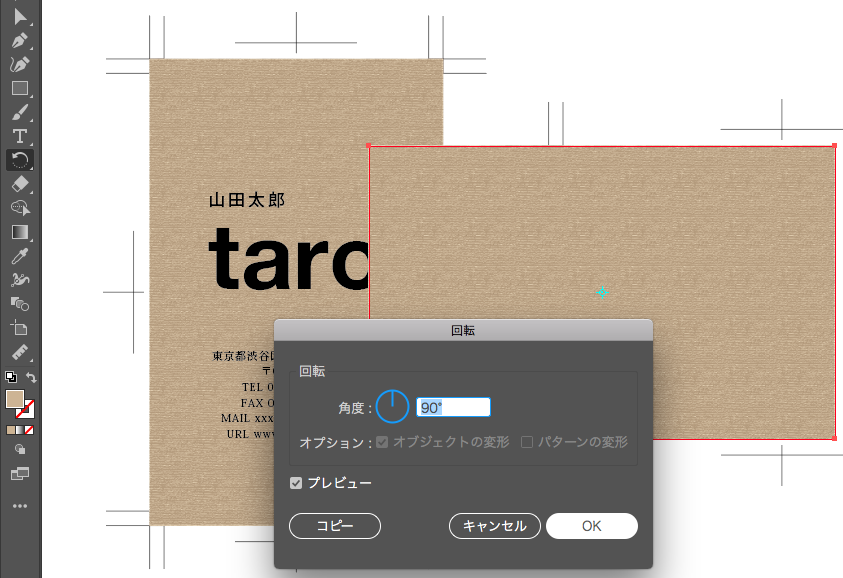
続いて、[回転]ツールを選択して、ダブルクリックするとダイアログボックスが表示されるので、[角度]90°に設定して[OK]ボタンをクリックします。
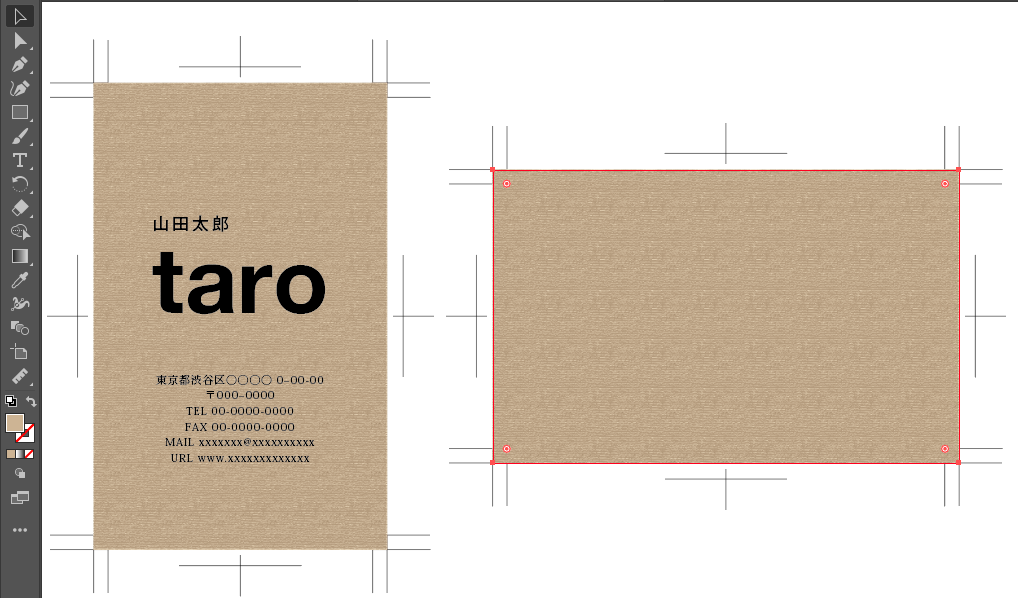
回転した背景を[選択]ツールで選択して、裏面のトンボ(トリムマーク)に合わせて移動します。
文字を入力する
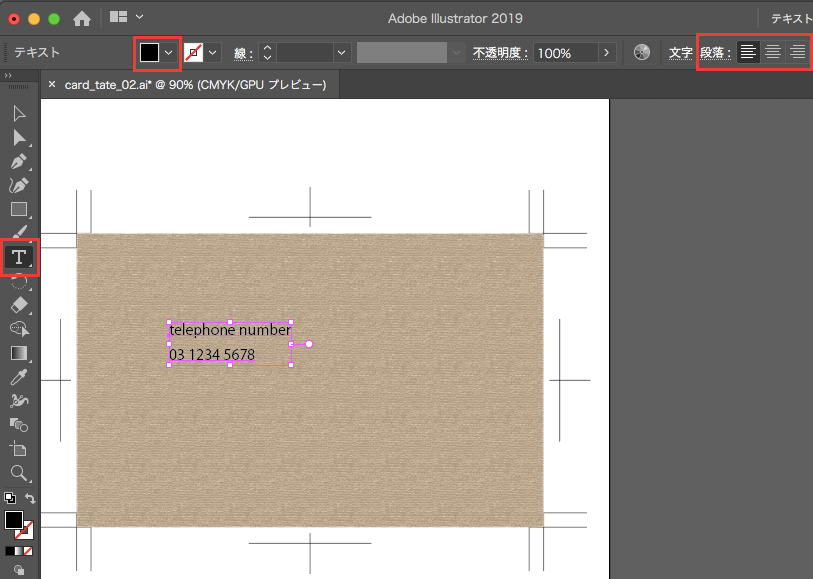
[文字]ツールを選択して、電話番号を入力します。[コントロール]パネルの[塗り]アイコンをクリックして[スウォッチ]パネルを表示して、ブラックを選択します。次に、[コントロール]パネルの右側にある段落を[左揃え]にします。
文字の書式を設定する
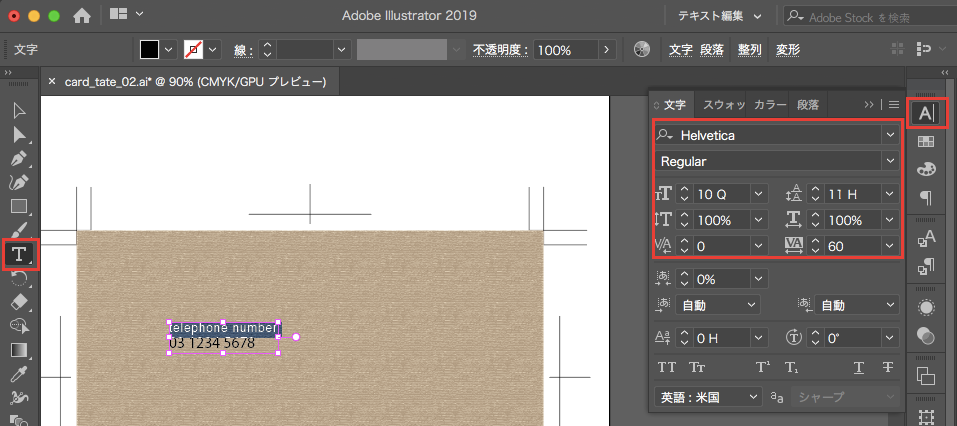
[文字]ツールを選択して、「telephone number」の文字を選択します。メニューの[ウィンドウ]→[書式]→[文字]を選択して[文字]パネルを表示します。[フォントファミリ]細いサンセリフ書体、[フォントサイズ]10Q、[行送り]11H、[文字のトラッキング]60に設定します。
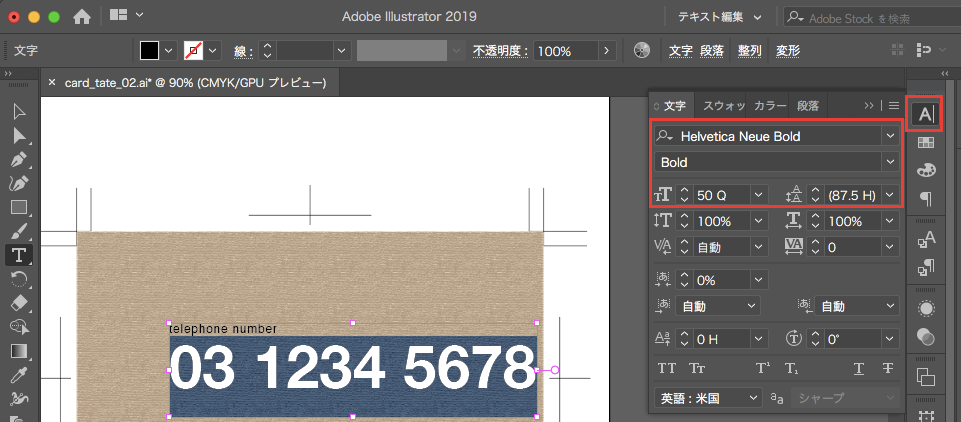
続いて「03 1234 5678」を選択して、[フォントファミリ]太いサンセリフ書体、[フォントサイズ]50Qに設定します。
文字を背景の中央に配置
[選択]ツールを選択して、「shift」キーを押しながら、文字と背景を選択します。そして、背景の長方形を基準(キーオブジェクト)にするため、もう1回クリックするとパスが太く変わります。(その際、「Shift」キーは押さないよう注意してください。)
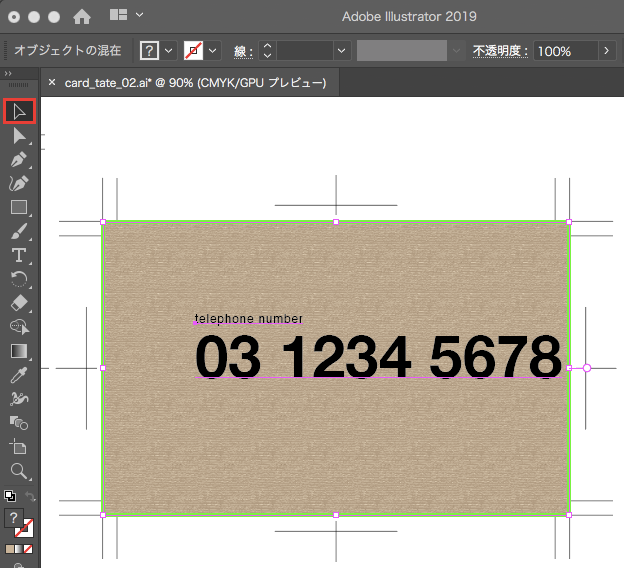
メニューの[ウィンドウ]→[整列]を選択すると、[整列]パネルが表示されます。オブジェクトの整列の[水平方向中央に整列]と[垂直方向中央に整列]をクリックします。

文字が背景の中央に配置されました。完成です。
コメント